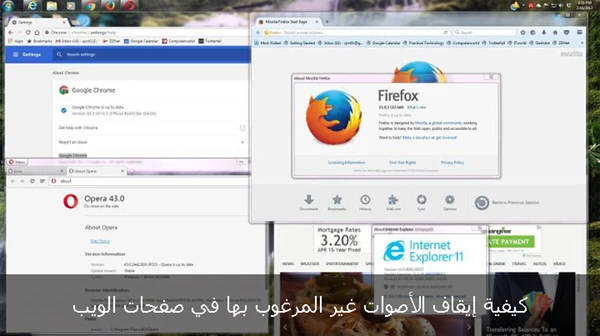
في هذه الأيام تعتبر الإعلانات جزء كبير من حياة البعض، حيث يقوم البعض بجني رزقهم من الإعلانات في مواقعهم، ولا بأس بذلك في حال كان الإعلان يظهر بطريقة لطيفة وغير مزعجة، ولكن هذه الموجة الجديدة من الإعلانات ذات الأصوات النابية تقود الجميع للجنون.
ومن حسن الحظ، فإن متصفح كروم و قريبه فاير فوكس يمكنك من إيقاف هذه الضوضاء، وإليك كيفية القيام بذلك.
غوغل كروم :
إن إضافة MuteTab تمنحك السيطرة على الأصوات في جميع علامات التبويب في المتصفح الخاص بك، وفي حين يمنحك كروم القدرة على التحكم بالأصوات في علامات التبويب إلا أنه لا يزال من الصعب تعقب أي علامة تبويب منهم تصدر هذه الأصوات، ولكن MuteTab تمكنك من معرفة علامة التبويب التي تقوم بإصدار الصوت و تمكنك كتم أصواتهم جميعاً أو إحداهم فقط.
كما يمكنك أيضاً تعطيل إمكانية تشغيل الفيديو التلقائي عن طريق الإعدادات المدمجة في التطبيق، و للقيام بذلك، اتبع الخطوات التالية :
1 أدخل chrome://chrome/settings/content في شريط العنوان.
2 انتقل للأسفل إلى تبويب Flash و عينها على الخيار : اسمح لي باختيار موعد تشغيل المحتوى المساعد.
3 انتقل للأسفل أكثر حتى تصل إلى بند Unsandboxed Plugin Access و عينه على الخيار : اسألني عندما يريد موقع ما الوصول إلى جهازي.
ويشار إلى أن هذه الإعدادات لن تقوم بإيقاف جميع الإعلانات على الإطلاق، ويرجع ذلك لأن معظم المواقع تستخدم الآن HTML 5 بدلاً من Flash لمقاطع الفيديو و ملفات الصوت.
حيث أن دعم HTML 5 يأتي مدمجاً داخل تطبيق كروم، وإذا أردت أبعد من ميزة MuteTab فيمكنك تعطيل التشغيل التلقائي لـ HTML.
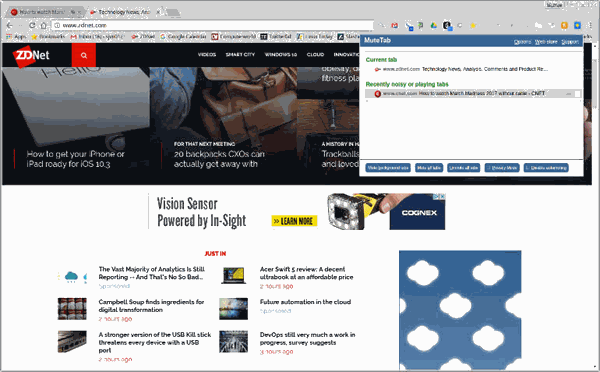 إن تعطيل التشغيل التلقائي لـ HTML 5 مفيد ولكنه أكثر تعقيداً من MuteTab، حيث عليك استخدام ملحق لتعطيل كافة ملفات الصوت والفيديو التي تشغل تلقائياً، و تتم عن طريق إزالة العلامة من التشغيل التلقائي لـ HTML، ويمكنك ضبط ذلك من خلال تعديل البرنامج.
فاير فوكس:
يجعل متصفح فاير فوكس من حظر ملفات الصوت والفيديو التي تشغل تلقائياً أمر سهل جداً.
1 أدخل about:config في شريط العنوان.
2 إذا تلقيت رسالة تحذير بشأن المخاطر حول تعديل في الاعدادات تجاهلها وتابع.
3 والآن قم بكتابة autoplay في شريط البحث.
4 سيظهر لك الآن بند يسمى media.autoplay.enabled، قم بالضغط عليه مرتين لتعطيله.
متصفح إنترنت إكسبلورر:
يجعل إنترنت إكسبلورر من حجب الأصوات والفيديوهات الغير مرغوب بها أمراً سهلاً، كل ما عليك فعله هو تشغيل Tools/Safety من شريط القوائم والتبديل ل ActiveX Filtering، ولكن مع الأسف فمعظم التشغيلات التلقائية الآن تستخدم HTML 5 ولا تحتاج ActiveX لتشغيلها.
مما يعني أنه إذا كنت من مستخدمي متصفح آبل ( سفاري ) أو متصفح إيدج، فلن تتمكن من إلغائها أيضاً .
وأسهل طريقة لفعل ذلك في IE 11 هو الذهاب إلى شريط القوائم ومن ثم الذهاب إلى الأدوات > خيارات الإنترنت > الأمان. وبمجرد وصولك إلى هناك يمكنك إضافة الموقع إلى قائمة الحظر، و في المرة القادمة التي تزور بها الموقع ستجد أنه لا مزيد من التشغيلات التلقائية، و ربما يسبب هذا بفقدانك لبعض المحتويات ولكن بالنسبة لمعظم المواقع فإن الصور والنصوص الرئيسية لا تزال موجودة.
وأخيراً، نأمل أن يتم التعاون بين جميع مطوري المتصفحات و تسهيل عملية إيقاف التشغيلات التلقائية لمقاطع الفيديو و ملفات الصوت، فقد يحبها المسوقون ولكن بقيتنا يكرهها جداً.
آراء الزوار
كن أول من يشارك رأيه أو سؤاله حول هذا الموضوع.