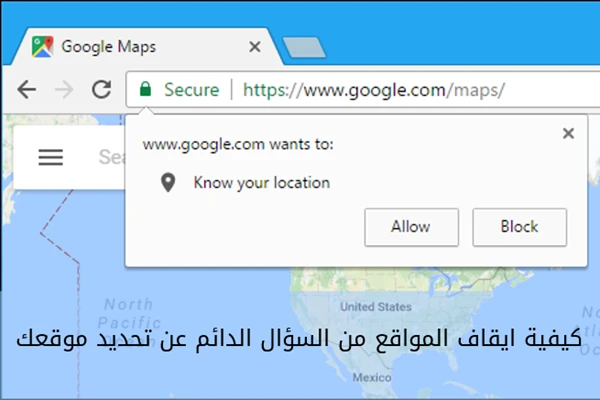
عادة المواقع التي تسألك عن موقعك تسمح لك بإدخال رمز بريدي او عنوان بدلاً عنه . فانت لا تريد توفير وصول دقيق الى موقعك من خلال خدمات موقع المتصفح الخاص بك، لذا لن تفقد الكثير من الوظائف والميزات نتيجة لتعطيل هذا الأمر .
متصفح Google Chrome :
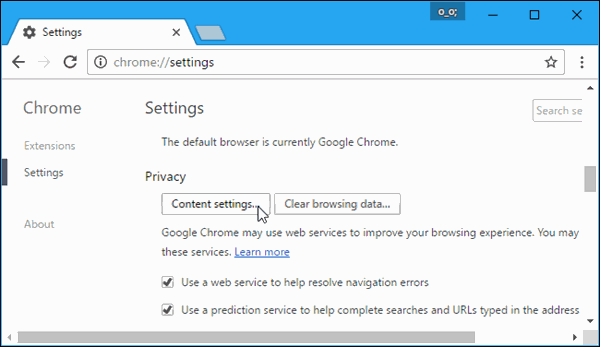
هذه الميزة متوفرة في اعدادات الخصوصية لمتصفح كروم . انقر على قائمة كروم و توجه الى الاعدادات . انقر على رابط عرض الاعدادات المتقدمة الموجود في اسفل صفحة الاعدادات و من ثم انقر على زر اعدادات المحتوى الموجود ضمن قسم الخصوصية.
 انتقل للاسفل الى قسم الموقع و حدد عدم السماح لأي موقع بتتبع موقعك الفعلي .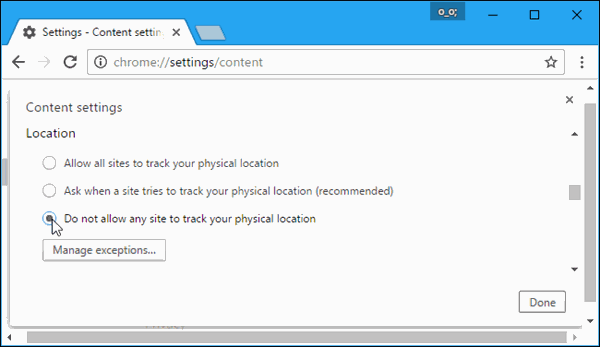
متصفح Mozilla Firefox :
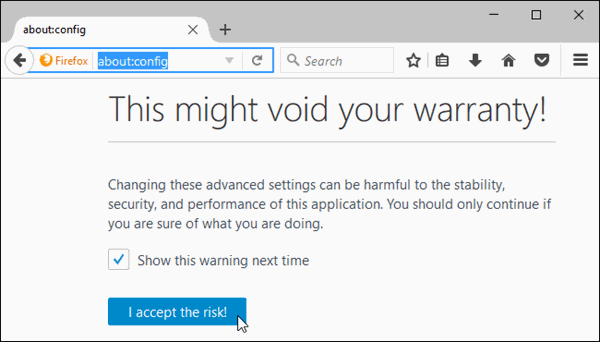
الاعداد الخاص بهذا الأمر مخبأ ضمن نافذة about:config . وللوصول اليها، اكتب في شريط العنوان لفايرفوكس about:config ثم اضغط على زر enter .
ان نافذة about:config تحتوي على مجموعة متنوعة من الاعدادات المتقدمة، و من الممكن ان تقوم باحداث فوضى كبيرة في المتصفح اذا قمت بتغير اعدادات خاطئة . كن حذراً عندما تقوم بغيير أحد الاعدادات وقم بالتغيير فقط اذا كنت تعرف ماتقوم به .
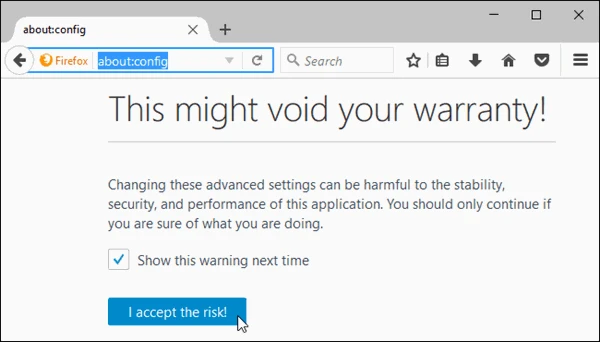
لتأكيد التحذير، قم بالنقر على اوافق على الخطر .
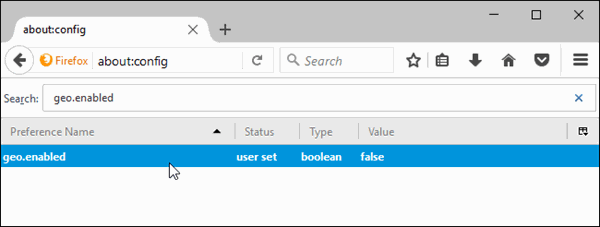
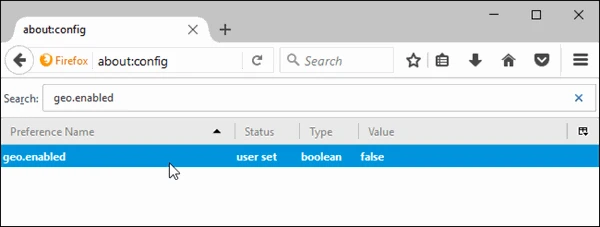
 اكتب geo.enabled في مربع البحث ضمن صفحة about:config . انقر نقراً مزدوجاً فوق geo.enabled الذي سيظهر ضمن شريط وسيقوم فايرفوكس بتعيينها خيار خاطئ .
يمكنك اغلاق تبويب about:config لاحقاً .
متصفح Microsoft Edge :
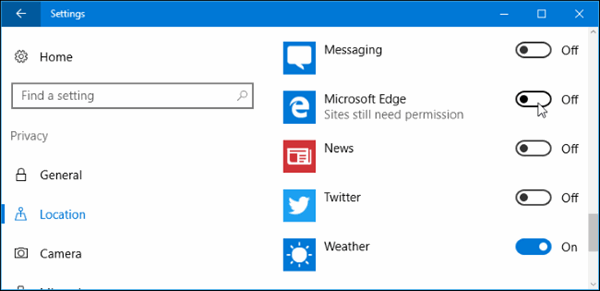
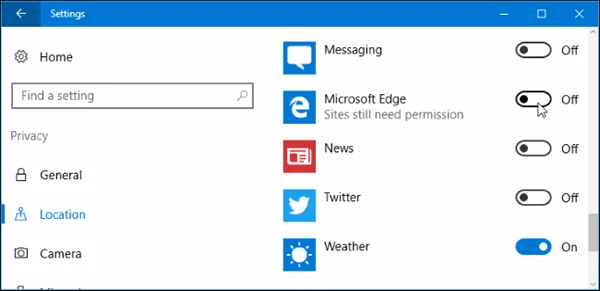
هذه الميزة غير متوفرة في Microsoft Edge بحد ذاتها .لذا عليك ان تقوم بادارة اعدادات الموقع من خلال تطبيق الاعدادات على ويندوز 10 .
توجه الى الاعدادات ثم الخصوصية ثم الموقع . انتقل للاسفل الى قسم اختيار التطبيقات التي تسمح باستخدام موقعك بشكل دقيق و قم بايقاف Microsoft Edge .
متصفح Internet Explorer :
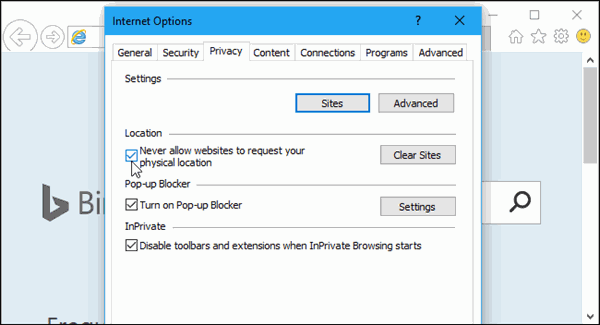
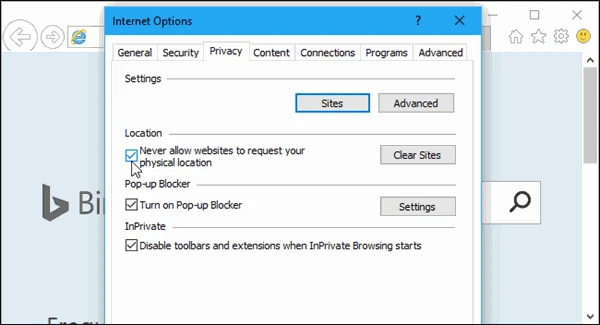
من اجل تعطيل ميزة تحديد الموقع في هذا المتصفح، انقر على قائمة الادوات واختار خيارات الانترنت .
انقر على تبويب الخصوصية في اعلى النافذة وقم بتحديد الخيار لا تسمح للمواقع بطلب موقعك الجغرافي . انقر على زر موافق لحفظ التغييرات التي قمت بها .
متصفح Apple Safari :
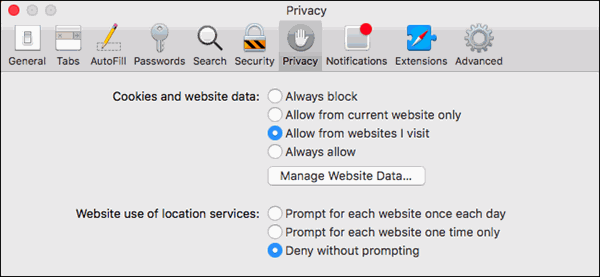
للقيام بذلك ضمن سافاري، أولاً انقر على التفضيلات . حدد ايقونة الخصوصية في الجزء العلوي من النافذة .
ضمن Website use of location services، حددالرفض بدون السؤال (Deny without prompting) لمنع جميع المواقع لطلب تحديد موقعك .
آراء الزوار
كن أول من يشارك رأيه أو سؤاله حول هذا الموضوع.