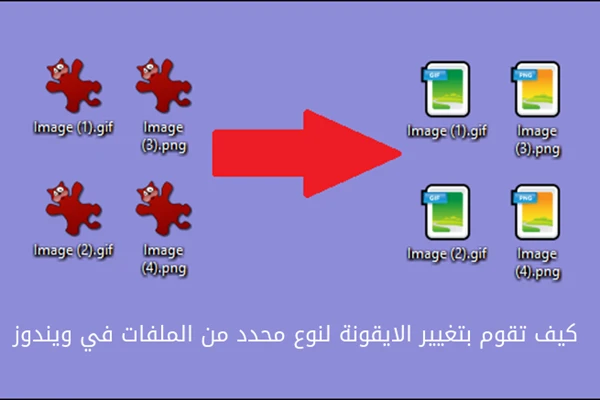
ولسبب من الأسباب النسخ المؤخرة من ويندوز قامت بتطوير عادة بعدم السماح لنا ان نقوم بتخصيص الايقونات بسهولة لاي شي ماعدا المجلدات والاختصارات .لقد رأينا كيف تقوم بإيقاف ويندوز من إضافة كلمة اختصار الى اسماء الاختصارات سابقا . الآن، حان الوقت لنلفت انتباهك الى ايقونات انواع الملفات .
ان برنامج File Types Manager هو اداة صغيرة رائعة والتي تقوم بعرض قائمة من جميع انواع الملفات واللواحق المستخدمة على جهازك الكمبيوتر وتسمح لك بتعديل على العديد من الخصائص لكل نوع ملف ومن ضمنها الأيقونة الخاصة بهذا النوع . الأداة تعمل بشكل رائع في كل من ويندوز 7، 8،10، وان واجهتها تجعل من تغيير الايقونات للعديد من انواع الملفات سهلا للغاية، حتى انه يمكنك القيام بتعديل ايقونة عدة انواع من الملفات بنفس الوقت اذا احتجت لذلك .
اول شيء تحتاج لأن تفعله هو ان تقوم بتحميل نسخة من هذه الاداة File Types Manager . انها تعمل في اي نسخة من ويندوز ولكن انتبه عن نوع النسخة من النظام لديك سواء اكانت 64-bit او 32-bit .
FileTypesMan
ان برنامج FileTypesMan هو البديل عن تبويب "File Types - انواع الملفات" في خيارات المجلد ضمن ويندوز …
FileTypesMan - 64bit
ان برنامج FileTypesMan نسخة 64 بت، لانظمة وينوز . هو البديل عن تبويب "File Types - انواع الملفات" …
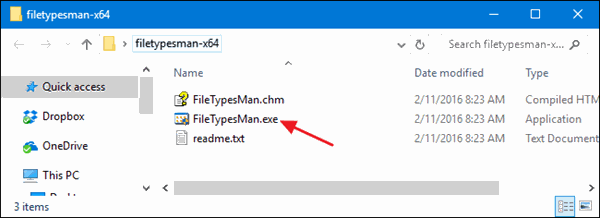
عندما ينتهي التحميل، قم بفك ضغط المجلد . انه تطبيق محمول، لذا لن تضطر الى تثبيته، فقط انقر مرتين على الملف التنفيذي FileTypesMan.exe لتشغيل البرنامج .
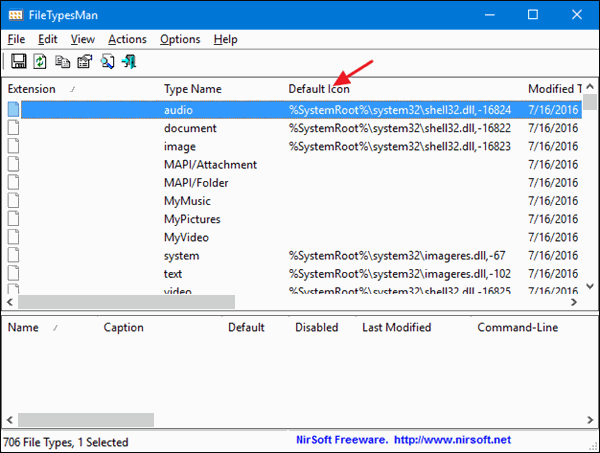
انقر على رأس العمود Default Icon لترتيب القائمة حسب الايقونة الافتراضية . وهذا بالتالي يقوم بتجميع كل لواحق الملفات التي لديها نفس الايقونة . وهذه طريقة مريحة اذا كنت ترغب في تغيير عدة انوع ملفات مترابطة لديها نفس الايقونة . اذا كنت تنوي الى تغير نوع ملف واحد، يمكنك ترتيب حسب اللاحقة او اكتب اسمها فحسب .
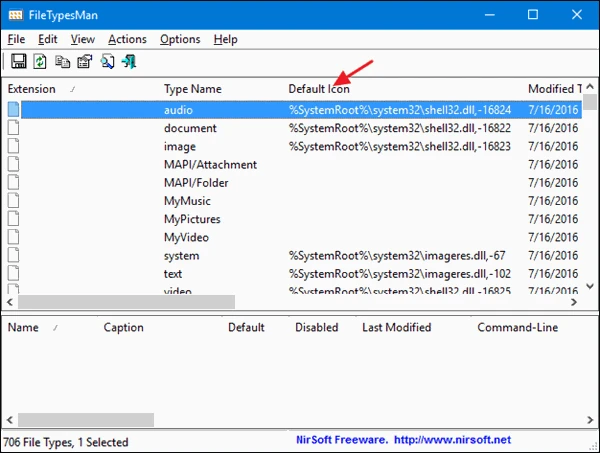
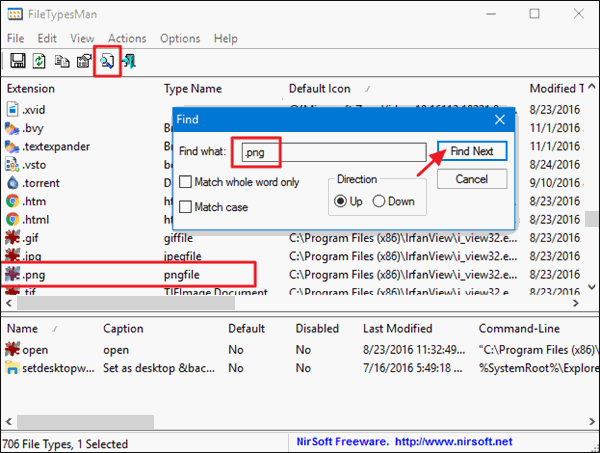
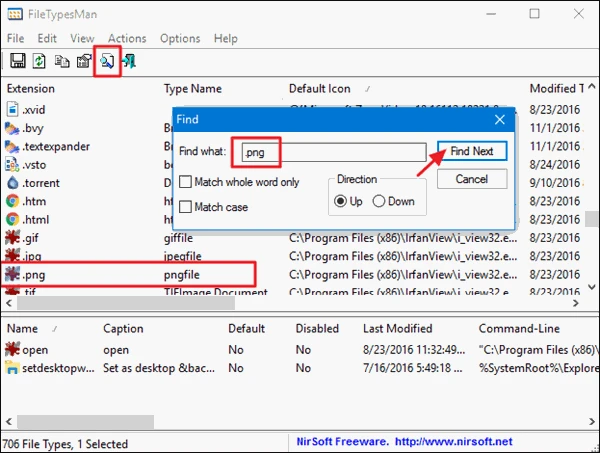
ولتوفير بعض التنقل والبحث يدويا يمكنك استخدام خاصية البحث لتحصل على لاحقة الملف التي تبحث عنها . انقر على زر البحث في شريط الادوات (او انقر على Ctrl+F). في نافذة البحث اكتب اسم اللاحقة لنوع الملف التي ترغب في تغيره ثم انقر على زر Find Next بشكل متتالي حتى تصل الى اللاحقة التي تريدها . عندها يمكنك الخروج من نافذة البحث عبر النقر على Cancel .
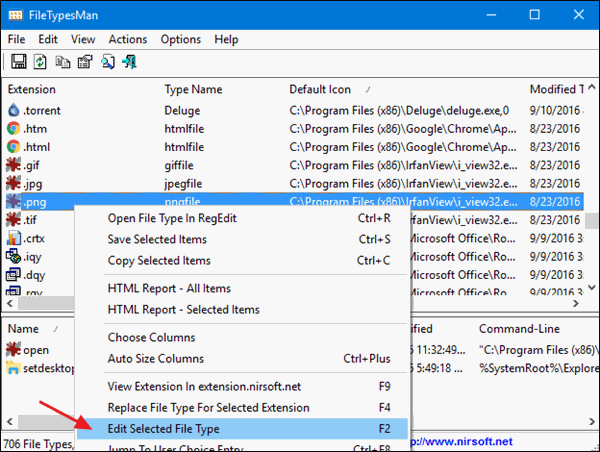
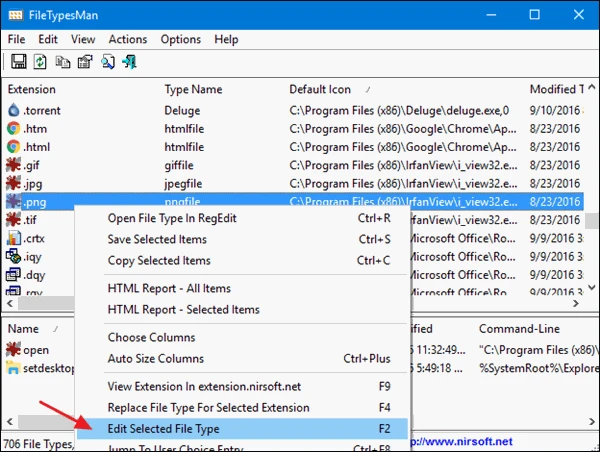
انقر بالزر اليميني على اللاحقة التي ترغب في تغيير ايقونتها و اختر من القائمة Edit Selected File Type.
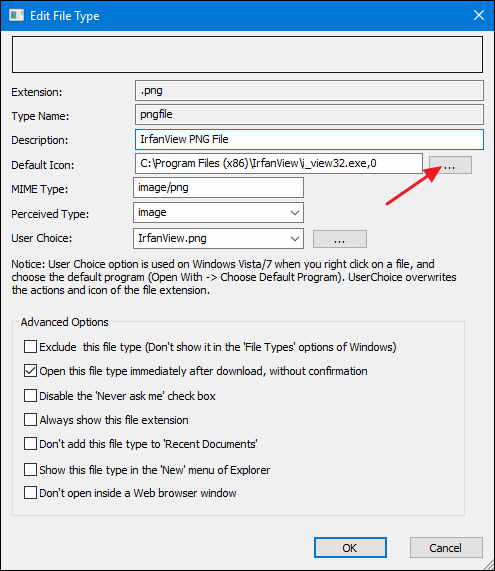
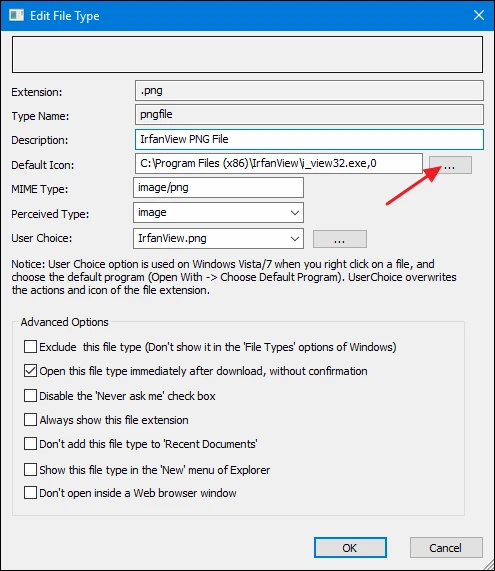
في نافذة Edit Selected File Type انقر على زر ... على يمين حقل النص Default Icon .
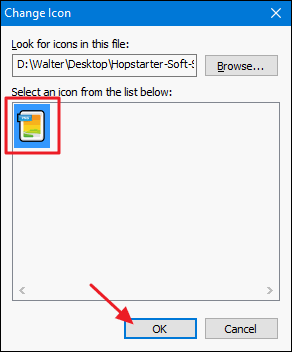
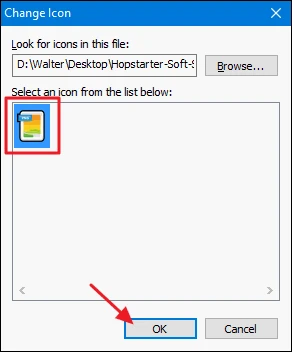
نافذة تغيرر الايقونة Change Icon تظهر بعض الايقونات الاساسية، ولكن يمكنك النقر على زر استعراض لتحديد الايقونات الخاصة بك . ان File Types Manager يمكنك من اختيار ملفات من نوع select EXE، DLL، او ICO .
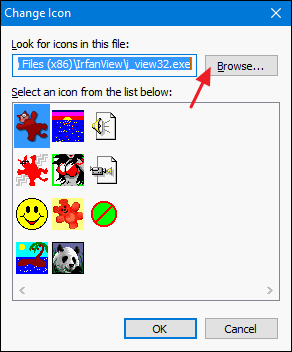
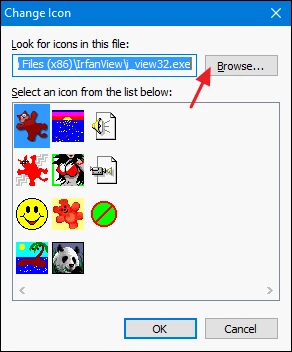
بعض ان قمت بتحديد الايقونة لنوع الملفات التي تريده، ستظهر الايقونات المتوفرة في القائمة . اختر منها الايقونة التي تريدها وانقر على OK . في هذا المثال نحن نتسخدم ايقونات قمنا بتحميلها مسبقا لذلك تظهر هنا ايقونة واحدة فقط اذا كنت تستخدم ايقونات بصيغة exe او dll، قد ترى العديد من الايقونات الاخرى من نوع ICO .
اذا كنت ترغب في تعديل الايقونة من اجل اكثر من نوع ملف واحد، يجب ان تكرر العملية نفسها لكل نوع ملف . وعندما تنتهي يمكنك اغلاق البرنامج و فتح مستعرض الملفات للتحقق من التغيرات التي قمت بها . في مثالنا قمنا بتغيير ايقونات لكل من ملفات GIF، PNG -اثنين من انواع الصور التي نستخدمها بكثرة- وذلك لتميزهم بسهولة اكبر . قبل التعديل كانت كل ملفات الصور لها نفس الايقونة - ايقونة البرنامج الافتراضي لمستعرض الصور .
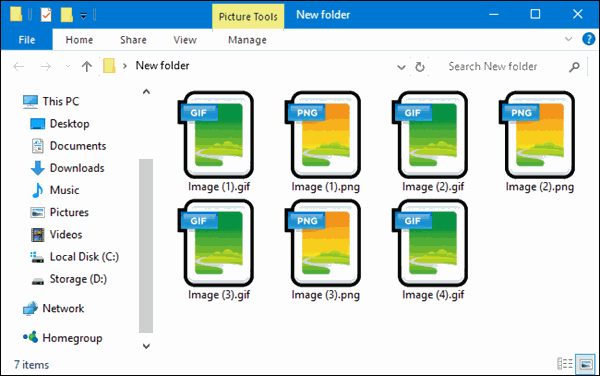
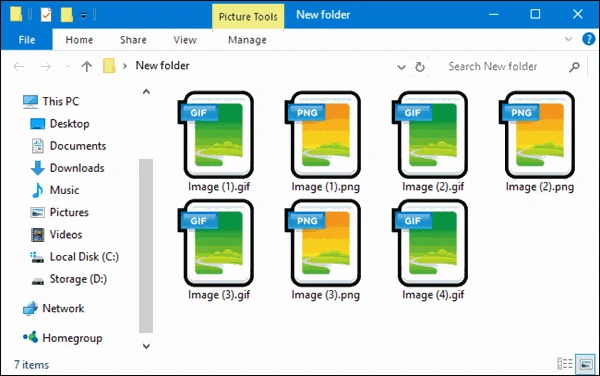
الآن اصبح من الاسهل بكثير تمييز انواع الملفات بعد القيام بتخصيص ايقونة لكل نوع بالطبع هذه العملية ستعمل لأي نوع من الملفات لذا يمكنك تخصيص الايقونات حسب ماتريده وتحتاجه
آراء الزوار
كن أول من يشارك رأيه أو سؤاله حول هذا الموضوع.