كيف تقوم بتثبيت المجلدات في شريط المهام في ويندوز

ويندوز لايسمح لك بتثبيت المجلدات مباشرة الى شريط المهام . ولكن هناك طريقة سهلة للإلتفاف حول هذا التقييد .كل ماعليك فعله هو انشاء اختصار لمجلد وثم تثبيت هذا الاختصار الى شريط المهام .
تاريخ النشر: القراءات : 3399
كيف تقوم بتثبيت المجلدات في شريط المهام في ويندوز
يمكنك تخصيص شريط المهام في ويندوز بعديد من الطرق، ولكن لسبب ما فإن تثبيت المجلد مباشرة الى شريط المهام ليس احد الخيارات المتاحة، بالطبع يسمح لك مستعرض الملفات بعرض قائمة باخر المجلدات التي استخدمتها ومن هنا يمكنك تثبيت هذا المجلد بالقائمة، ولكن هذا ليس مثل وجود مجلد مهم لك ضمن شريط المهام وسهل الوصول اليه . لحسن الحظ يمكنك تثبيت اختصار في شريط المهام، وانشاء اختصار لمجلد سهل جدا، نحن نستخدم ويندوز 10 كمثال في هذه المقالة ولكن نفس العملية صالحة لكن من ويندوز 7 و 8 .
انقر بالزر اليميني على اي مكان في سطح المكتب او في متصفح الملفات واختر "جديد > اختصار " من القائمة .
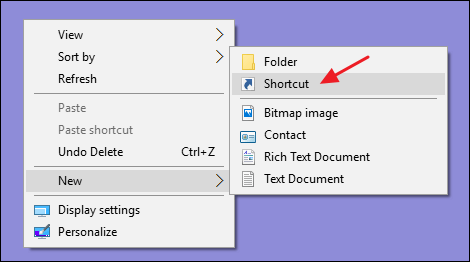
screenshot 1 كيف تقوم بتثبيت المجلدات في شريط المهام في ويندوز

في الصفحة الاولى من معالج "انشاء اختصار" انقر على استعراض لتحديد المجلد الذي ترغب بتثبيته، بعد اختيار المجلد لاتضغط "التالي" مباشرة .
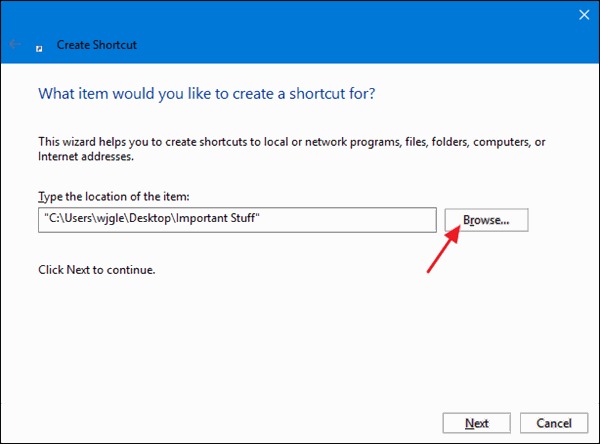
screenshot 2 كيف تقوم بتثبيت المجلدات في شريط المهام في ويندوز

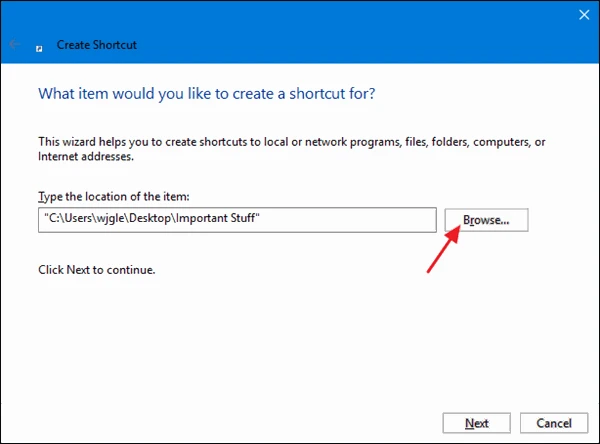
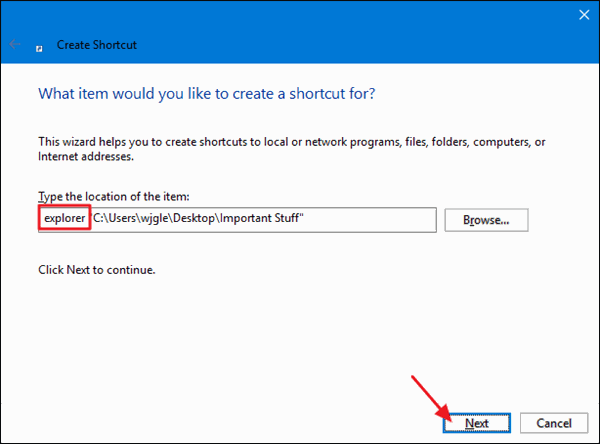
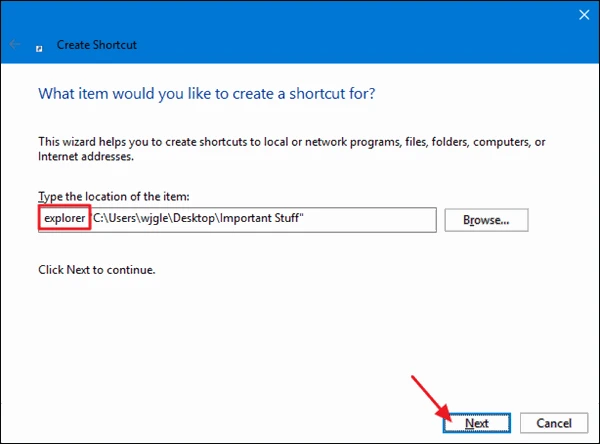
الآن قم بإضافة "Explorer" بدون (علامات التنصيص) متبوعة بفراغ قبل مسار المجلد الذي اختره . بعد ذلك انقر على "التالي" .
screenshot 3 كيف تقوم بتثبيت المجلدات في شريط المهام في ويندوز

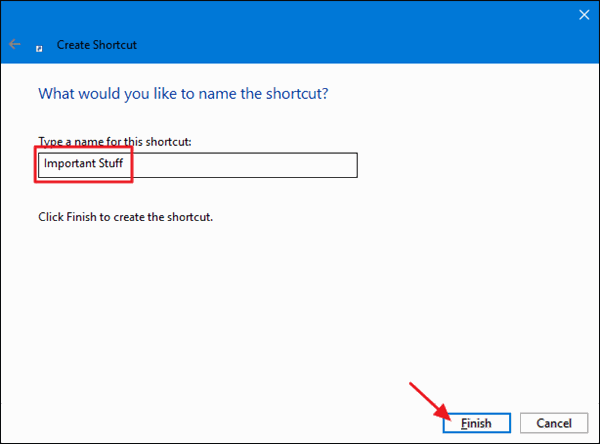
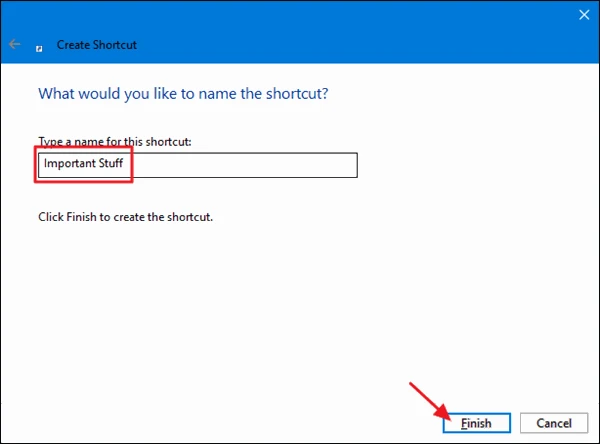
اكتب الاسم الذي ترغب به للإختصار ثم انقر على "الانهاء" ليتم انشاء الاختصار في الموقع الذي اخترته .
screenshot 4 كيف تقوم بتثبيت المجلدات في شريط المهام في ويندوز

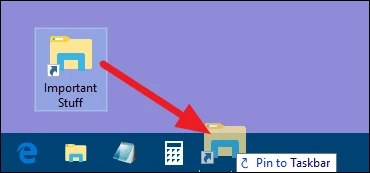
الآن يمكنك سحب الاختصار الى شريط المهام لتثبيته هناك .
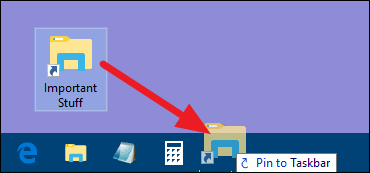
screenshot 5 كيف تقوم بتثبيت المجلدات في شريط المهام في ويندوز

يمكنك ايضا تغير ايقونة الاختصار الى شيء يجعله اكثر وضوحا لك او على الاقل ليكون مختلف قليلا عن شكل المجلد العادي في متصفح الملفات . ولكن عليك القيام بذلك قبل اضافته الى شريط المهام، ولكن اذا كنت قد قمت بتثبيته بالفعل لاتقلق فقط قم بإزالته ثم قم بتغيير الأيقونة وبعدها قم بتثبيته من جديد في شريط المهام .
نقرة يمينية على الاختصار الذي انشأته (ليس الموجود على شريط المهام) ثم اختر "خصائص" من القائمة .
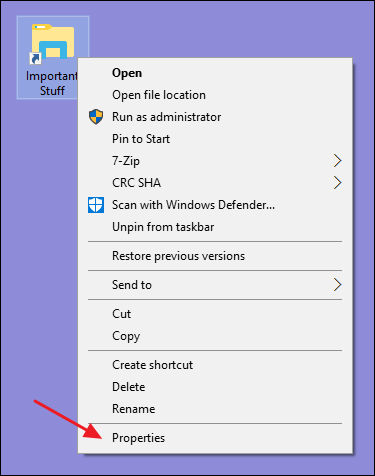
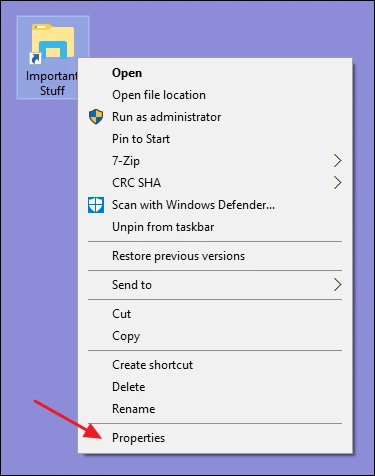
screenshot 6 كيف تقوم بتثبيت المجلدات في شريط المهام في ويندوز

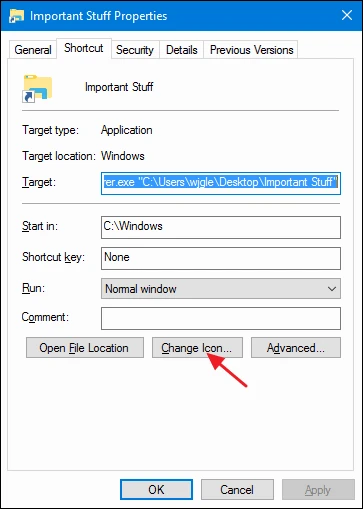
في تبويب "الاختصار" ضمن نافذة الخصائص، انقر على زر "تغيير الايقونة" .
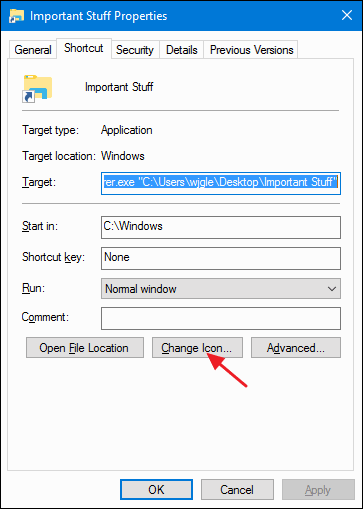
screenshot 7 كيف تقوم بتثبيت المجلدات في شريط المهام في ويندوز

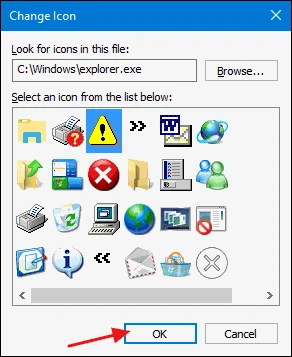
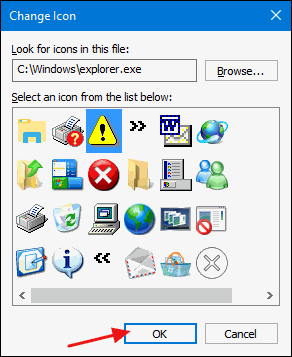
اختر ايقونة من القائمة او استعرض الملفات لتحديد ايقونتك الخاصة ثم انقر على "موافق".
screenshot 8 كيف تقوم بتثبيت المجلدات في شريط المهام في ويندوز

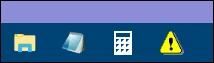
اسحب الاختصار الى شريط المهام لتثبيته وستحصل على اختصار مثبتك بالأيقونة التي ترغب بها .

screenshot 9 كيف تقوم بتثبيت المجلدات في شريط المهام في ويندوز

نعم، سيكون من الأبسط لو سمح لك ويندوز بسحب المجلد بشكل مباشر الى شريط المهام لتستطيع ثبيته هناك، ولكن حتى بدون هذا فإن كل العملية تتطلب بضع خطوات اضافية وتعمل بشكل جيد .

اقرأ أيضاً

كيف تقوم بتخصيص اعدادات عرض المجلد في ويندوز

الأشخاص دائما كانوا يشتكون حول قلة الميزات المتقدمة في متصفح الملفات في ويندوز 8 و 10 ولنكن صادقين قد يكون من الرائع جدا

كيف تقوم بتخصيص طريقة عرض المجلد في ويندوز

اذا كنت مهتما بكيفية عرض ويندوز لمحتويات مجلداتك , يمكنك اختصار الكثير من وقت التخصيص عبر استخدام ميزات قوالب المجلدات المدمجة

كيف تقوم بإضافة برامج ,ملفات و مجلدات الى بدء الإقلاع في ويندوز

بعض تطبيقات ويندوز تقوم بتهيئة نفسها من اجل البدء تلقائياً حالما يقوم ويندوز بالاقلاع .ولكنك تستطيع جعل أي تطبيق ,ملف او

تغيير ألوان المجلدات في ويندوز

هل سئمت من رؤية الكثير الكثير من المجلدات الصفراء على جهازك؟ إذا كنت ترغب في ألوان مختلفة، تنظيم المجلدات أو مجرد التخصيص

كيفية استعادة شريط المهام الكلاسيكي على نظام التشغيل Windows 11

يمكن للمستخدمين الذين يشعرون بالإحباط من شريط المهام الجديد في نظام التشغيل Windows 11، الحصول على شريط المهام الكلاسيكي


كيف تقوم بتثبيت المجلدات في شريط المهام في ويندوز

آراء الزوار

كن أول من يشارك رأيه أو سؤاله حول هذا الموضوع.