كيف تقوم بحفظ البرامج المشغلة تلقائيا من جلستك السابقة في Ubuntu

غالبا ما نقوم بتشغيل كل البرامج التي نحتاجها ,و وضع جميع النوافذ بأماكنها المناسبة .ومن ثم يحصل شيء ما يدفعك للذهاب و إغلاق حاسوبك , ولكن لا تقلق يمكنك بإستخدام ابونتو ان تسترجع جميع النوافذ والبرامج التي قد قمت بضبطها
تاريخ النشر: القراءات : 1973
كيف تقوم بحفظ البرامج المشغلة تلقائيا من جلستك السابقة في Ubuntu
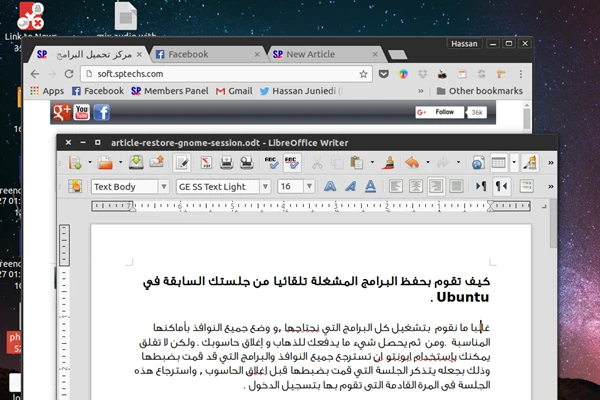
غالبا ما نقوم بتشغيل كل البرامج التي نحتاجها، و وضع جميع النوافذ بأماكنها المناسبة .ومن ثم يحصل شيء ما يدفعك للذهاب و إغلاق حاسوبك . ولكن لا تقلق يمكنك بإستخدام ابونتو ان تسترجع جميع النوافذ والبرامج التي قد قمت بضبطها وذلك بجعله يتذكر الجلسة التي قمت بضبطها قبل اغلاق الحاسوب، واسترجاع هذه الجلسة في المرة القادمة التي تقوم بها بتسجيل الدخول .
ولجعل ابونتو يقوم بحفظ جلستك الحالية مع التطبيقات المفعلة واسترجاعها عند تسجيل الدخول من جديد، سوف نستخدم أداة dconf-editor هذا الأداة تقوم باستبدال أداة موجودة في إصدارات سابقة من ابونتو gconf-editor ولكن هذا الأداة ليست متوفرة بشكل افتراضي اذ يتوجب علينا تثبيتها
وللقيام بذلك نقوم بالخطوات التالية :
نفتح ال Terminal اما من خلال البحث عنها ضمن قائمة البرامج او باستخدام اختصار لوحة المفاتيح (Ctrl + Alt + T) وثم نكتب :
sudo apt-get install dconf-tools
قم بإدخال كلمة السر الخاصة بك واضغط على مفتاح Enter ليبدأ تنزيل وتثبيت الأداة على حاسوبك .
بعد ان تم تثبيت الأداة يمكنك الآن البحث عنها ضمن قائمة البرامج :
screenshot 1 كيف تقوم بحفظ البرامج المشغلة تلقائيا من جلستك السابقة في Ubuntu

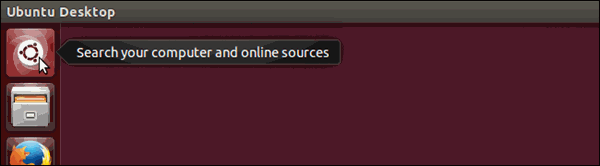
ابدأ بكتابة "dconf editor” في صندوق البحث وعندما يظهر العنصر الذي نبحث عنه “dconf editor” اضغط على الأيقونة لتشغيل الأداة .
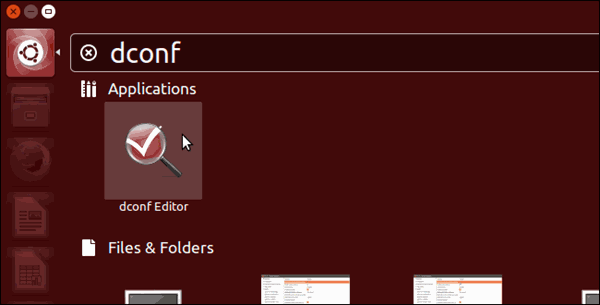
screenshot 2 كيف تقوم بحفظ البرامج المشغلة تلقائيا من جلستك السابقة في Ubuntu

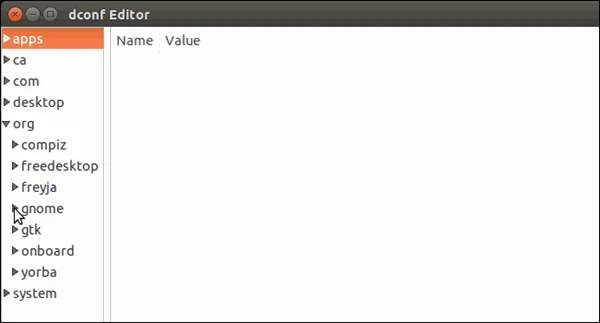
In the “dconf Editor” window، click the right arrow next to “org” in the left pane to expand that branch of the tree.
في نافذة الأداة اضغط على السهم بجانب "org” في الجهة اليسرى لعرض محتوى هذه القائمة .
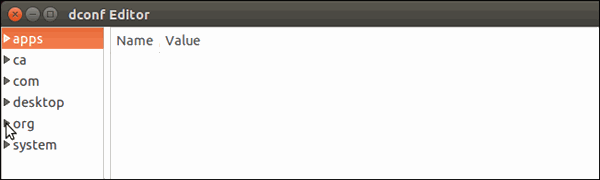
screenshot 3 كيف تقوم بحفظ البرامج المشغلة تلقائيا من جلستك السابقة في Ubuntu

ضمن محتوى القائمة "org” اضغط على السهم بجانب كلمة "gnome”
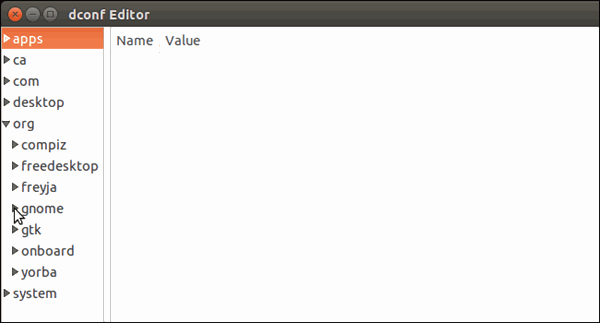
screenshot 4 كيف تقوم بحفظ البرامج المشغلة تلقائيا من جلستك السابقة في Ubuntu

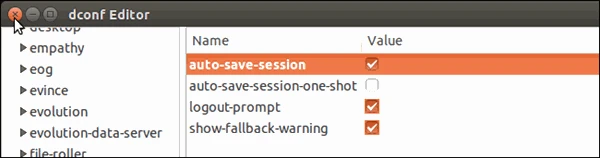
اسفل قائمة "gnome” اختر "gnome-session” . في القسم الأيمن حدد الخيار "auto-save-session” وذلك لتفعيله .
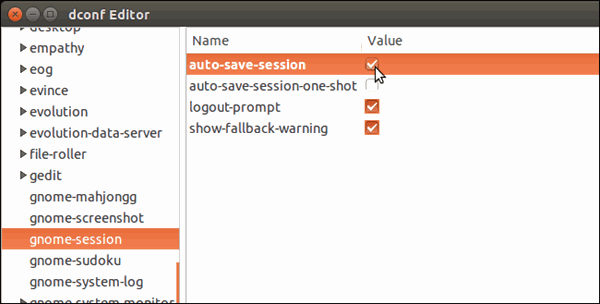
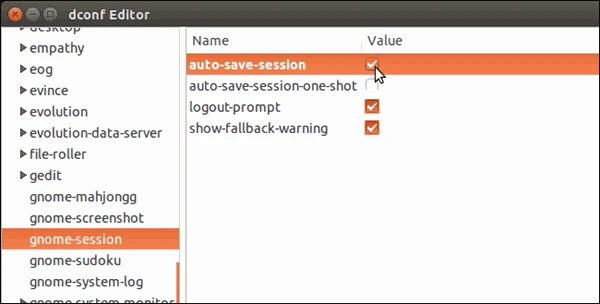
screenshot 5 كيف تقوم بحفظ البرامج المشغلة تلقائيا من جلستك السابقة في Ubuntu

قم بإغلاق نافذة الأداة "dconf editor” بالضغط على زر الأغلاق "X” في أعلى يسار النافذة .
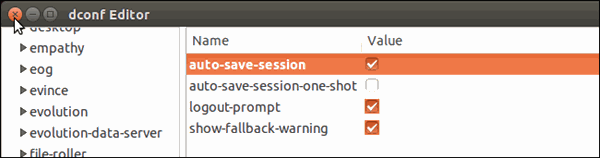
screenshot 6 كيف تقوم بحفظ البرامج المشغلة تلقائيا من جلستك السابقة في Ubuntu

في المرة القادمة التي تقوم بها بتسجيل الخروج ومن ثم تسجيل الدخول . سيتم الحفاظ على جلستك وكل البرامج التي قمت بتشغيلها .

اقرأ أيضاً

كيفية القيام بالنسخ الاحتياطي واستعادته عن طريق برنامج Aptik في نظام Ubuntu

اذا كنت بحاجة الى اعادة تثبيت اوبونتو او ترغب في تثبيت نسخة جديدة من الصفر, الن يكون من المفيد وجود طريقة سهلة لإعادة تثبيت

كيف تقوم بحفظ التبويبات المفتوحة في المتصفح

هل غالبا يكون لديك العديد من التبويبات المفتوحة في المتصفح لديك ؟ اذا توقف المتصفح عن العمل , او اذا اردت فقط استرجاع جميع

كيف تقوم بإيقاف جلب النتائج من الانترنت عند البحث في Ubuntu

عندما تقوم بالبحث بإستخدام قائمة Unity في ابونتو , قد تلاحظ ان بعض المحتوى من الانترنت يظهر في نتائج البحث لديك . حيث يتم

كيفية ادارة التطبيقات والأجهزة التي تم تسجيل الدخول فيها بواسطة حسابك على غوغل

غوغل تسمح لمستخدميها بتسجيل الدخول الى المواقع الالكترونية التي لا تنتمي الى غوغل, التطبيقات, والأجهزة باستخدام حساب ال

كيفية تحقيق الاستخدام الأمثل من كمبيوترك القديم الذي يعمل بنظام ويندوز XP أو Vista

سنقوم اليوم بتسليط الضوء على الاستخدامات القديمة الخاصة بنظامي ويندوز فيستا و XP التي تبقى آمنة تماماً ، و هذه هي الأنشطة


كيف تقوم بحفظ البرامج المشغلة تلقائيا من جلستك السابقة في Ubuntu

آراء الزوار

كن أول من يشارك رأيه أو سؤاله حول هذا الموضوع.