
إن الغرض الرئيسي من وضع التصفح المتخفي هو أن تمنع متصفح Chrome من القيام بحفظ أي سجل للتصفح وملفات تعريف الارتباط والمعلومات التي تكتبها في النماذج وبيانات الموقع الأخرى. في البداية من الضروري أن نتعرف على قدرات وضع التخفي وأن نعرف (ما يفعله وما لا يفعله).
يسود لدى البعض اعتقاد خاطئ بأن وضع التصفح المتخفي يجعلك غير مرئي، لكن في الواقع، فإن ما لا يفعله وضع التصفح المتخفي هو جعلك غير مرئي على الويب. لأنه لا يزال بإمكان مواقع الويب ومزود خدمة الإنترنت الخاص بك رؤية نشاطك. بالإضافة إلى ذلك، لا تزال الملفات والإشارات المرجعية التي تم تنزيلها مخزنة.
أما في حال كنت ترغب في أن يكون نشاطك غير مرئي بشكل كامل، عندها ستكون بحاجة لاستخدام أحد تطبيقات الشبكة الخاصة الإفتراضية VPN.
يعتبر الوصول إلى وضع التصفح المتخفي على نظام Android موضوع بسيط وسهل للغاية.
في البداية، كل ماعليك فعله هو فتح متصفح Chrome على الهاتف الذكي أو الجهاز اللوحي بنظام Android.

ثم قم بالضغط على النقاط الرأسية الثلاث في أعلى اليمين.
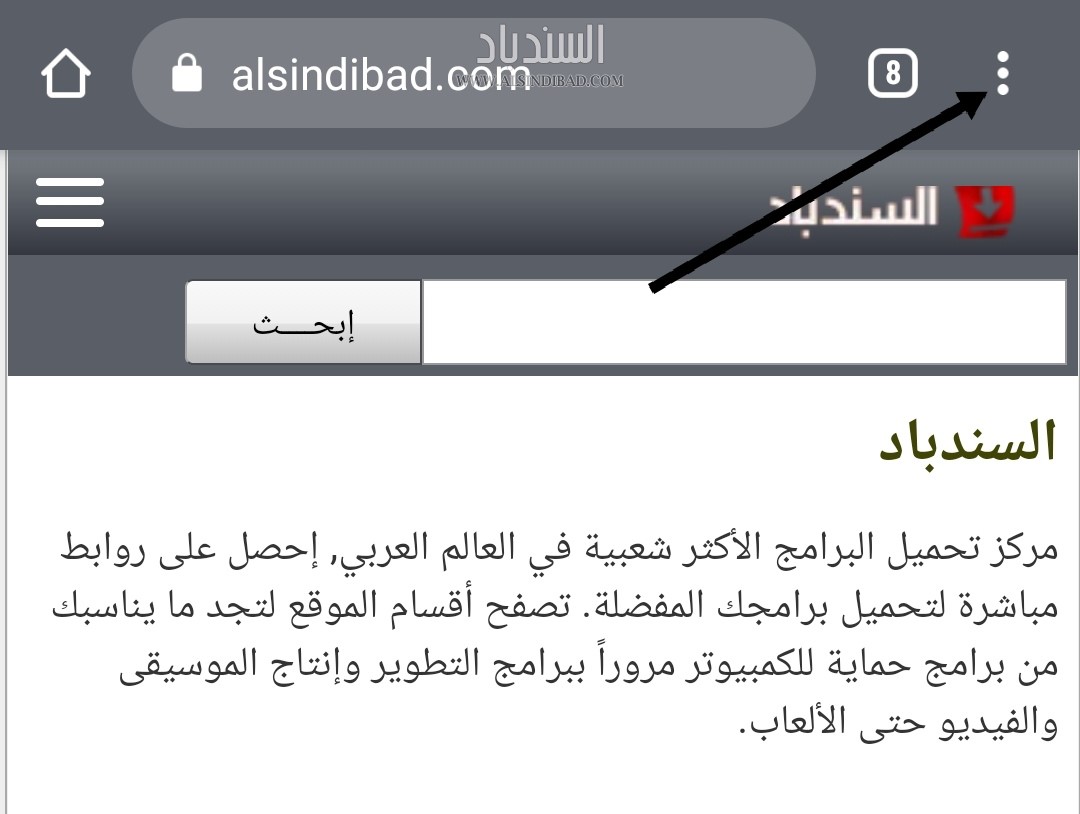

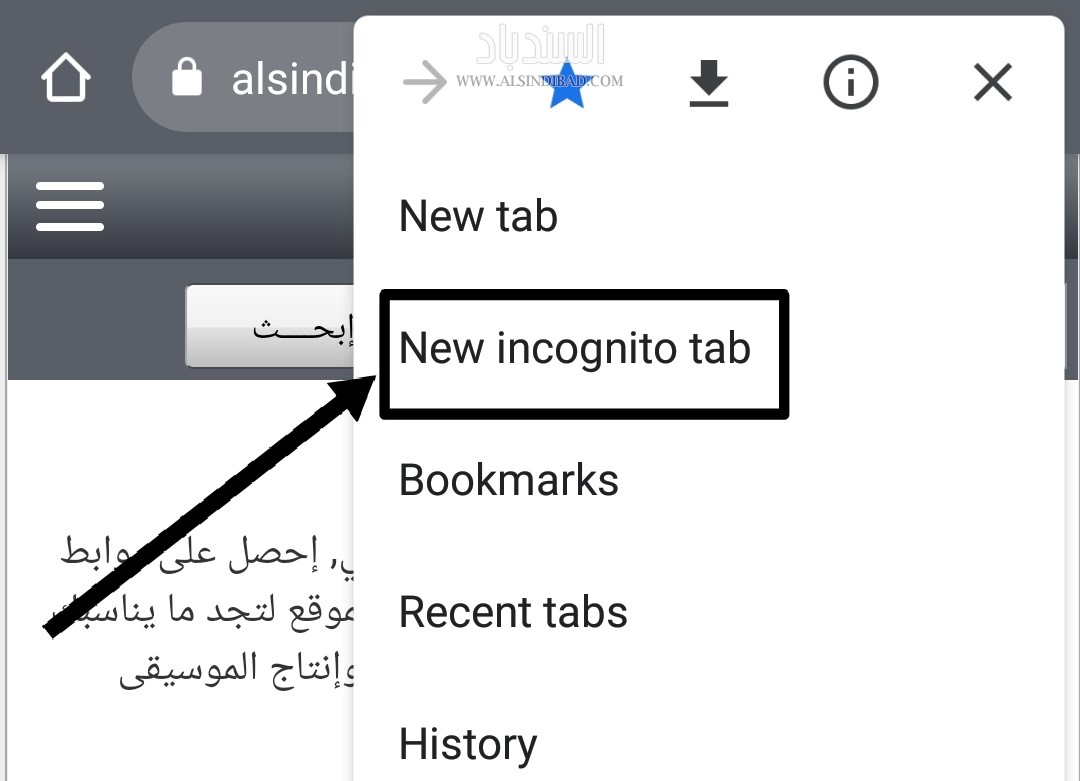
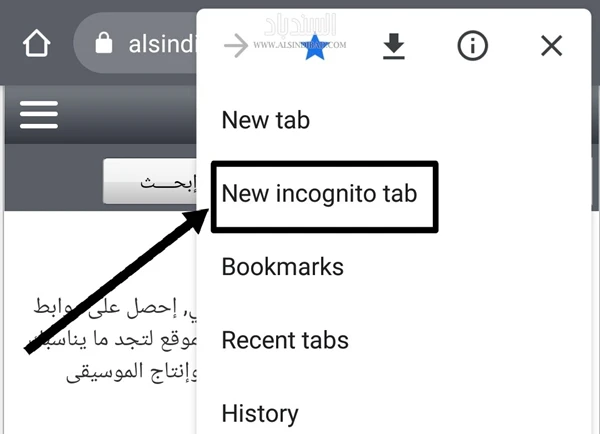
قم باختيار (علامة تبويب جديدة للتصفح المتخفي، New Incognito Tab) من القائمة.
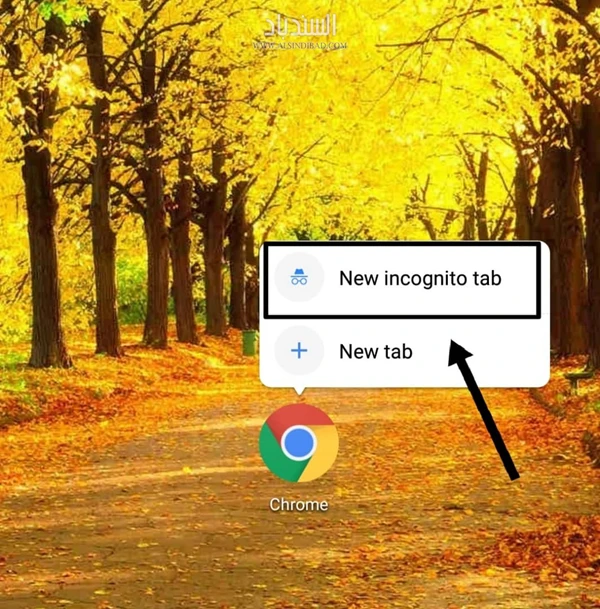
يمكنك أيضاً الوصول مباشرة إلى وضع التصفح المتخفي عبر الضغط مع الإستمرار على أيقونة غوغل كروم واختيار (تشغيل التصفح المتخفي، New Incognito Tab).

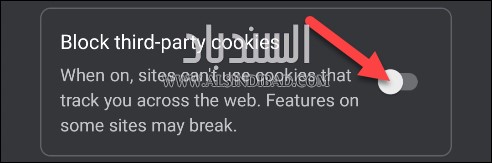
يتم نقلك إلى وضع التصفح المتخفي في Google Chrome مباشرةً. آخر شيء يمكنك القيام به للحصول على مزيد من الخصوصية هو التبديل بين خيار (حظر ملفات تعريف الارتباط للجهات الخارجية، Block Third-Party Cookies)
.
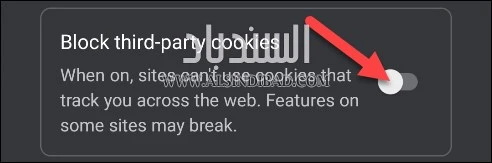
الآن سيكون لديك علامة تبويب التصفح المتخفي. اضغط على زر علامة التبويب في الجزء العلوي لرؤية جميع علامات تبويب Chrome المفتوحة.
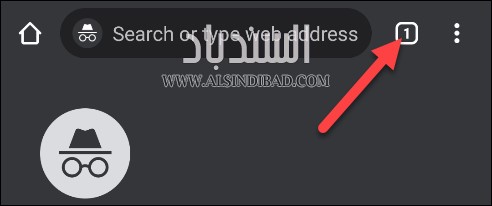
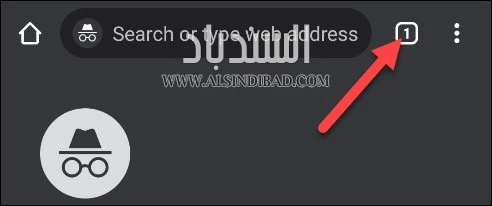
يقوم المتصفح بفصل علامات التبويب إلى مجموعتين في الأعلى ؛ رمز القبعة والنظارات هو مجموعة وضع التصفح المتخفي.


سيكون بإمكانك الآن التبديل بسهولة إلى وضع التصفح المتخفي في Google Chrome على Android في أي وقت تريد فيه تصفح الويب بمزيد من الخصوصية.
آراء الزوار
كن أول من يشارك رأيه أو سؤاله حول هذا الموضوع.