
هناك بعض الإختلافات بين الهواتف الذكية بنظام Android من حيث الشكل العام أو القوائم أول شكل لوحة المفاتيح، لذا قد تجد بعض الإختلاف بين الصور الموجود في المقال وبين هاتفك الذكي أو جهازك اللوحي، إلا أن الفكرة الأساسية ذاتها ولا تختلف.
كيفية نسخ النص ولصقه على Android
إن خاصية نسخ النص ولصقه على أجهزة Android مهمة ولها الكثير من الاستخدامات المفيدة بشكل كبير في الكثير من المواقف. لذا، كان من السهل جداً القيام بذلك. في البداية، ابحث عن النص الذي تريد نسخه.

استمر بالضغط بإصبعك على النص الذي تريد تمييزه.
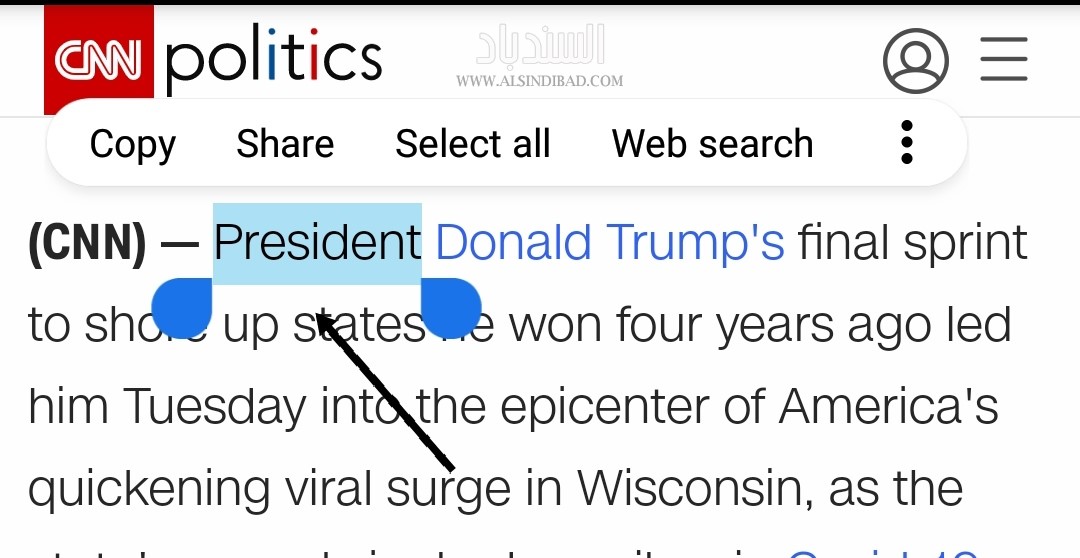
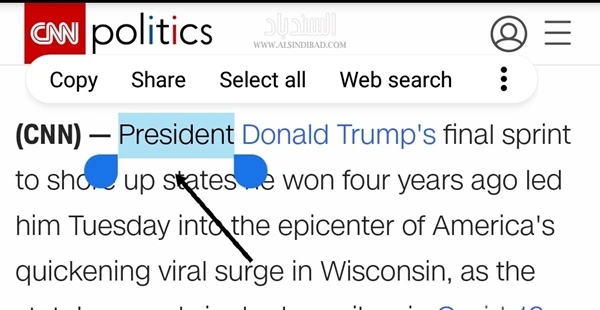
ستظهر لك قائمة سياق بها بعض الخيارات، منها خيار النسخ (copy). سيكون للنص الذي قمت بتحديده مقابض يمكنك سحبها لتحديد المزيد من النص.


بعد تحديد النص، انقر على نسخ (copy) من القائمة.


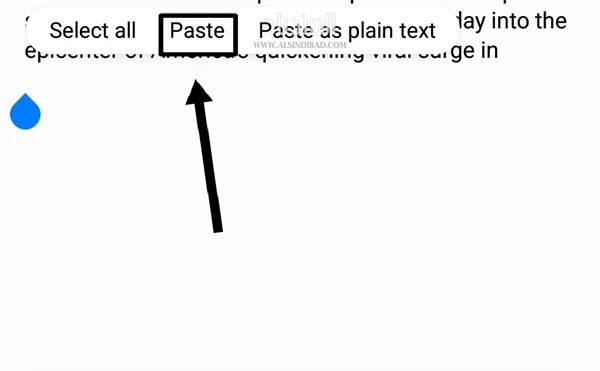
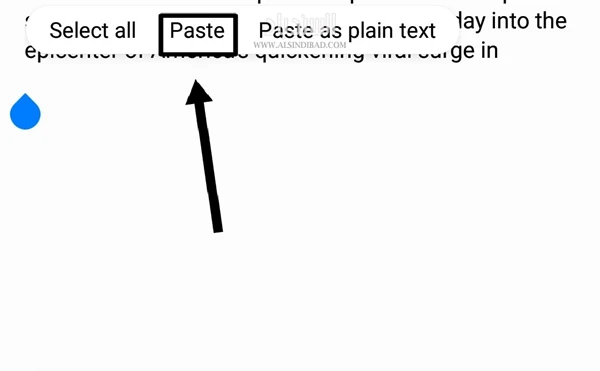
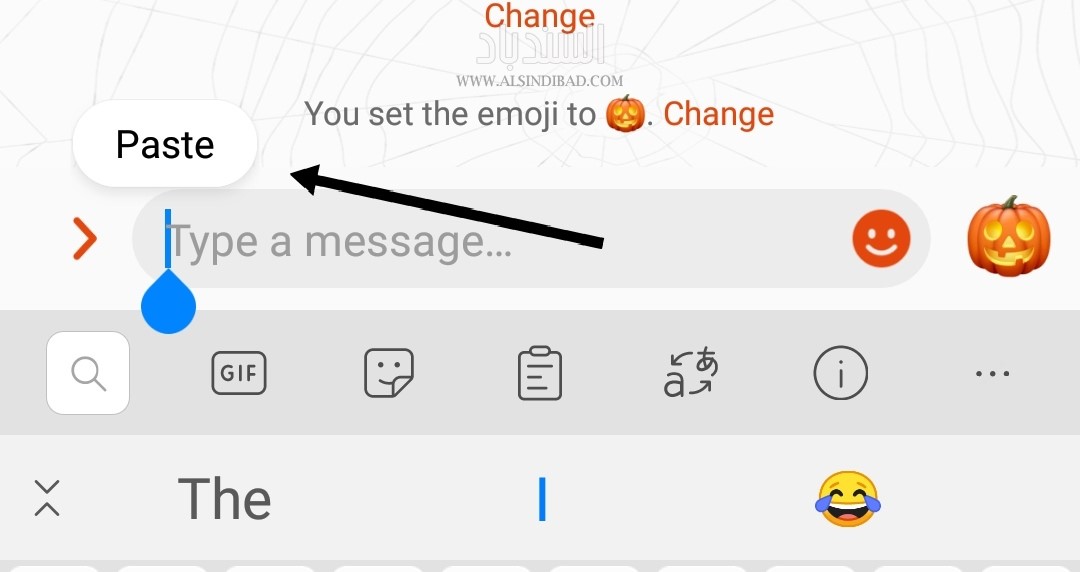
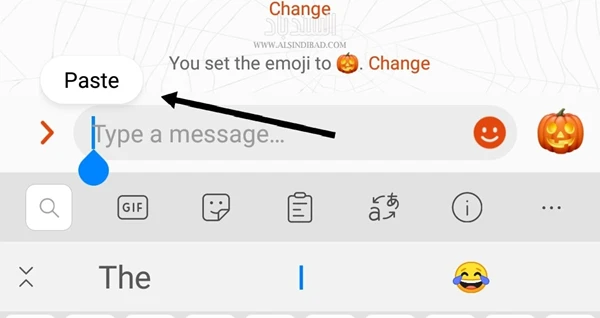
الآن، وللقيام بلصق النص، تحتاج إلى البحث عن مربع نص. يمكن أن تجده في أي من تطبيقات المراسلة أو على شريط بحث Google أو تطبيق ملاحظات وما إلى ذلك. انقر مع الاستمرار في أي مكان تريد إدخال نص فيه. سيؤدي هذا إلى ظهور قائمة السياق مرة أخرى، ولكن هذه المرة سيكون لديك خيار لصق.
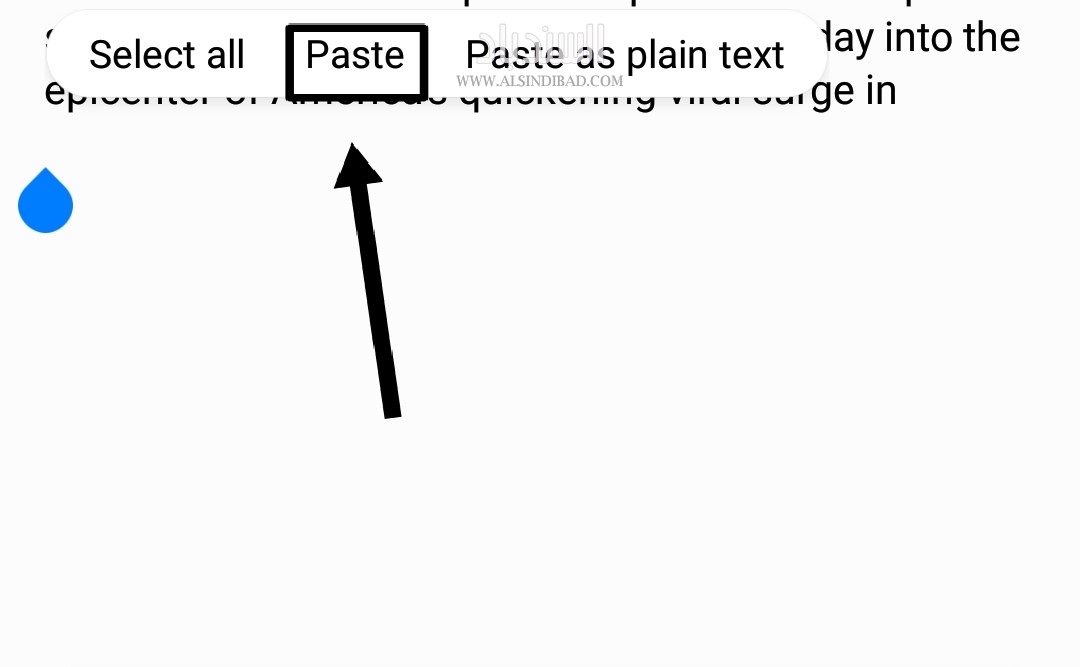
كيفية نسخ الروابط ولصقها على Android
يمكنك نسخ الرابط ولصقه بذات الطريقة التي يتم فيها نسخ ولصق النص. بدايةً، قم بالبحث عن الرابط المعين الذي تريد نسخه. من الممكن أن يكون هذا إما عنوان URL في شريط العناوين في متصفحك أو رابط على صفحة ويب أو تطبيق.
في حال كنت تستخدم متصفح Google Chrome، فإن هذه الخطوة تكون بسيطة، قم بالنقر على عنوان URL في شريط العناوين.
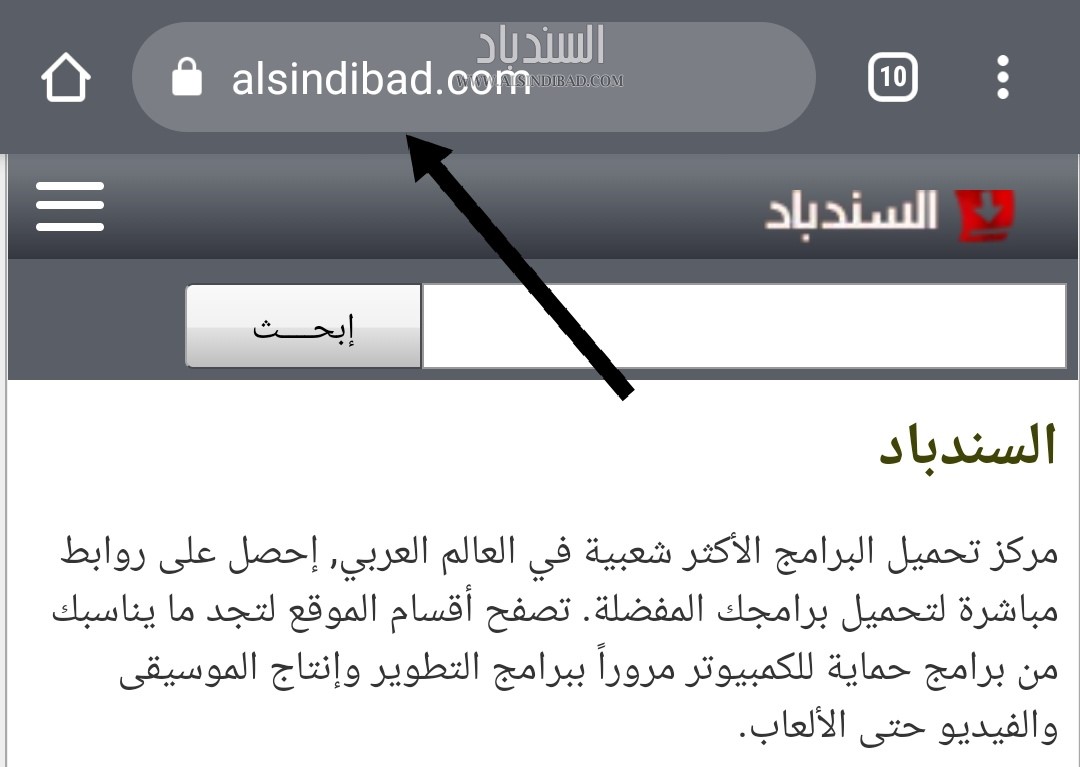
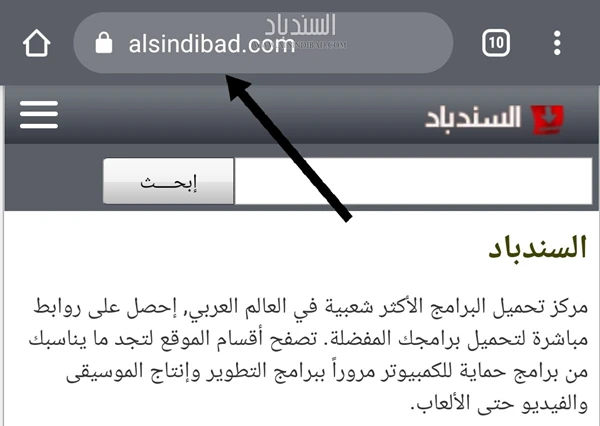
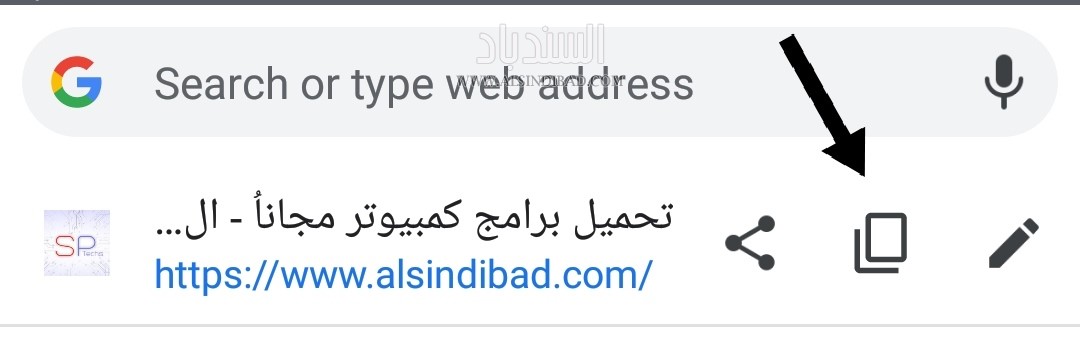
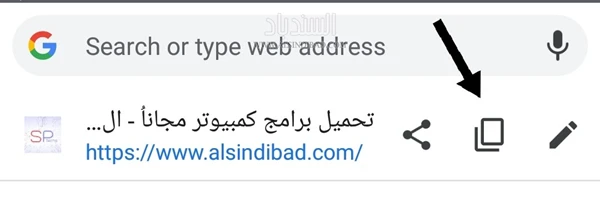
سترى الآن رمز نسخ يظهر. اضغط عليه لنسخ عنوان URL الكامل.
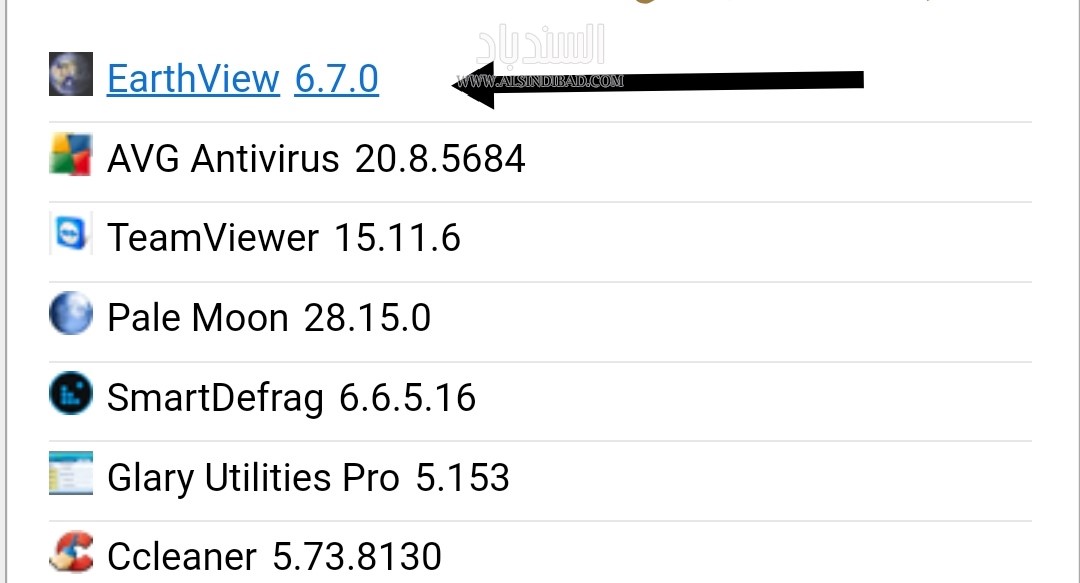
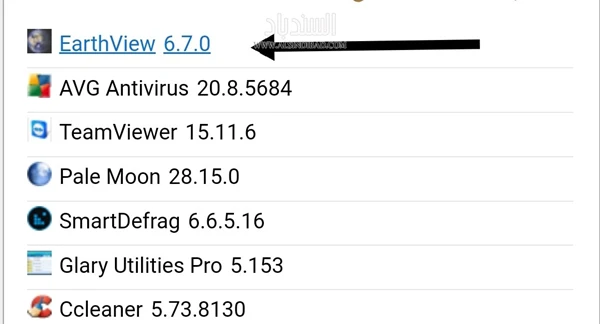
إذا كنت تريد نسخ رابط من صفحة ويب أو تطبيق، فانقر مع الاستمرار فوق الرابط.
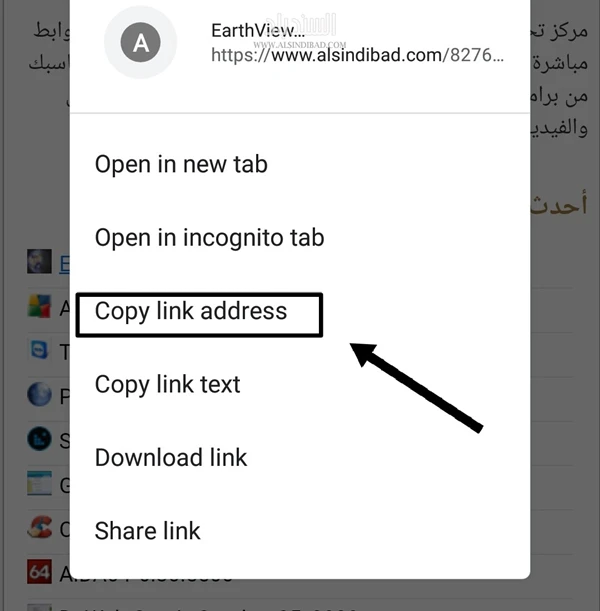
من القائمة المنبثقة، حدد نسخ عنوان الرابط (Copy Link Address).

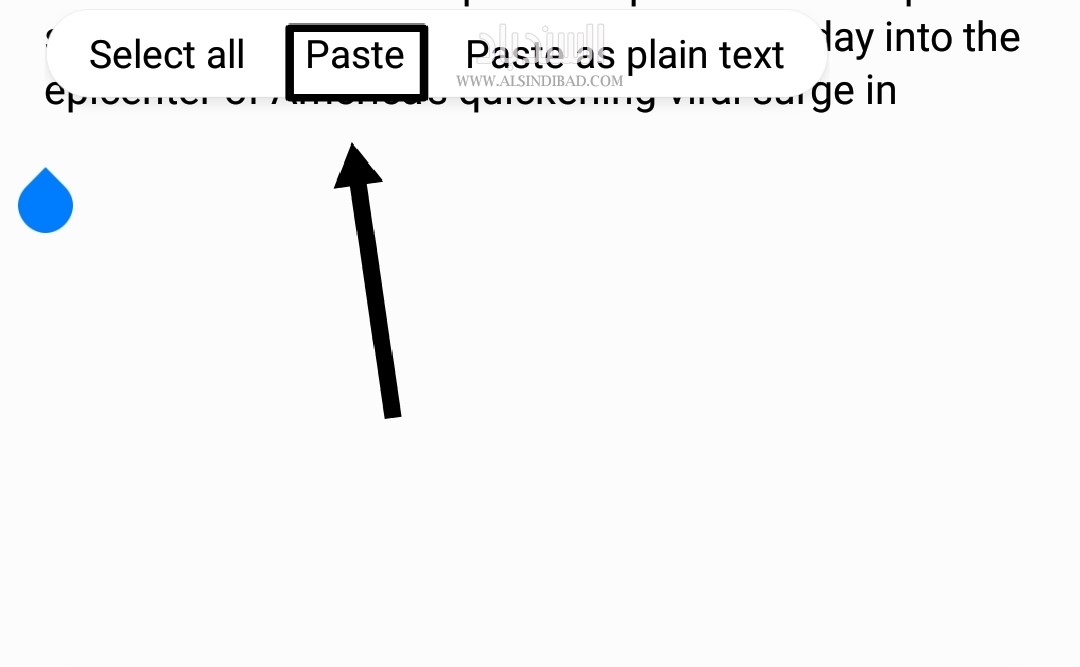
الآن، للصق عنوان URL، ابحث عن مربع نص في مكان ما. يمكن أن يكون هذا تطبيق مراسلة أو شريط العناوين في علامة تبويب جديدة أو تطبيق ملاحظات وما إلى ذلك. انقر مع الاستمرار أينما تريد إدخال عنوان URL. سيؤدي ذلك إلى إظهار قائمة السياق ويمكنك النقر فوق "لصق" لإدخال عنوان URL.
كيفية نسخ الصور ولصقها على Android
إن عملية نسخ الصور ولصقها ليست عملية مباشرة مثل نسخ ولصق النصوص والروابط. كما أن هذه الخاصية ليست مدعومة على بشكل كبير في التطبيقات، ويمكن أن تختلف حسب إصدار Android أيضاً. إنه يعمل بشكل أفضل في متصفح Google Chrome.
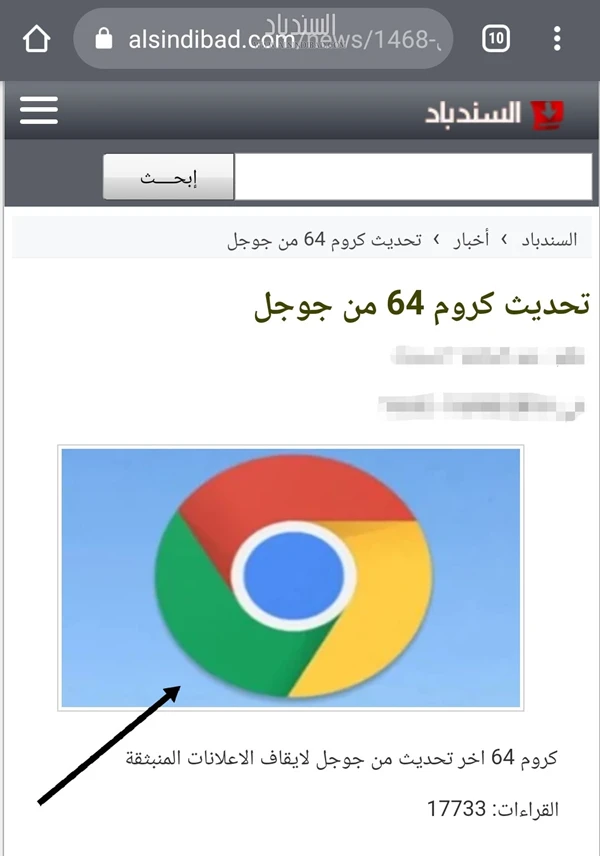
ابحث عن صورة على صفحة ويب ثم اضغط عليها مع الاستمرار.

قم باختيار نسخ الصورة (copy image) من القائمة المنبثقة.
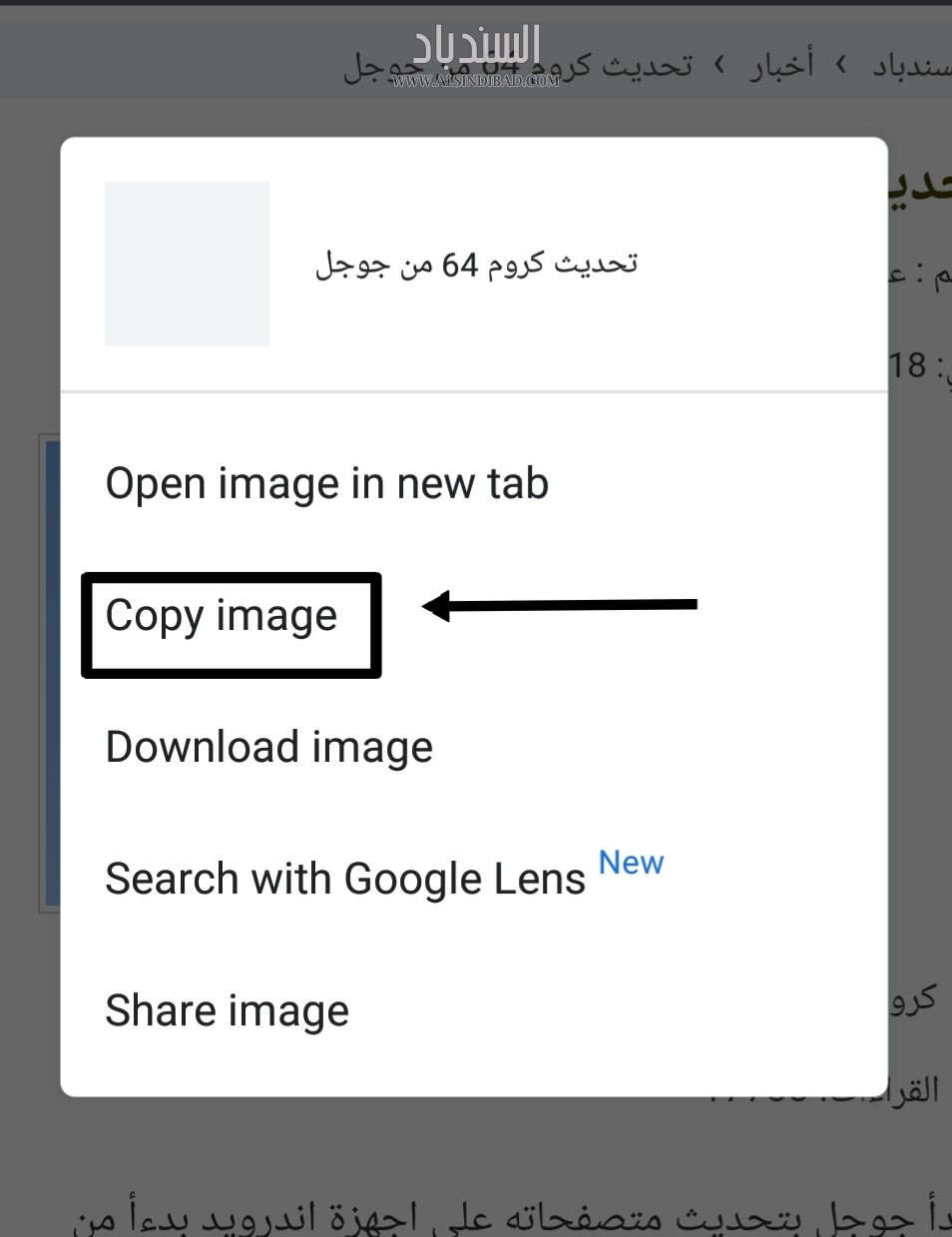
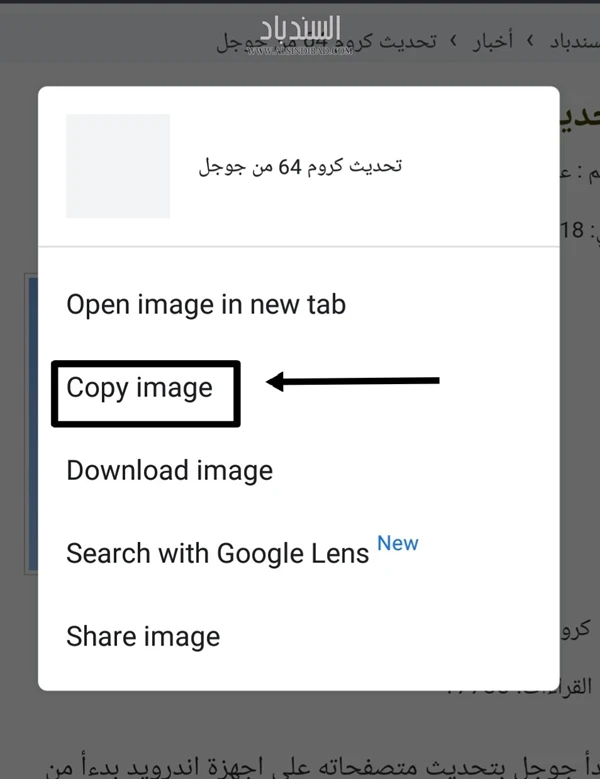
ملاحظة: قد تجد أيضاً خيار تنزيل الصورة. سيؤدي هذا إلى حفظ الصورة على هاتفك، وهي طريقة أكثر موثوقية لمشاركة الصورة.
الخطوة التالية هي العثور على مكان للصق الصورة. يعمل هذا عادةً بشكل أفضل في تطبيقات المراسلة. انقر مع الاستمرار فوق مربع نص لإظهار قائمة السياق. في النهاية، انقر على لصق (Paste) من القائمة. لا يتم دعم نسخ الصور ولصقها في Android على نطاق واسع. لذلك فإن الحل الأفضل هو تنزيل الصورة.
كيفية الوصول إلى الحافظة الخاصة بك على Android
تعتبر الحافظة أداة مهمة ولها الكثير من الإستخدامات المفيدة. فبدلاً من الوصول فقط إلى أحدث شيء نسخته، تعرض الحافظة محفوظات لكل شيء نسخته. إنه مفيد بشكل لا يصدق إذا كنت تقوم بالكثير من النسخ واللصق.
تعمل الحافظة في Android بشكل مختلف وبناءً على الإصدار الذي تستخدمه. الطريقة الأكثر وثوقية هي من عبر تطبيق لوحة المفاتيح. تتضمن العديد من لوحات المفاتيح الشائعة دعم الحافظة، مثل Gboard و Swiftkey.
أولاً، قم بنسخ نص أو رابط من خلال ذات الخطوات السابقة. ثم أدخل مربع نص لإظهار لوحة المفاتيح. ابحث عن أيقونة "Clipboard" مثل تلك الموجودة أدناه لـ Gboard و Swiftkey.
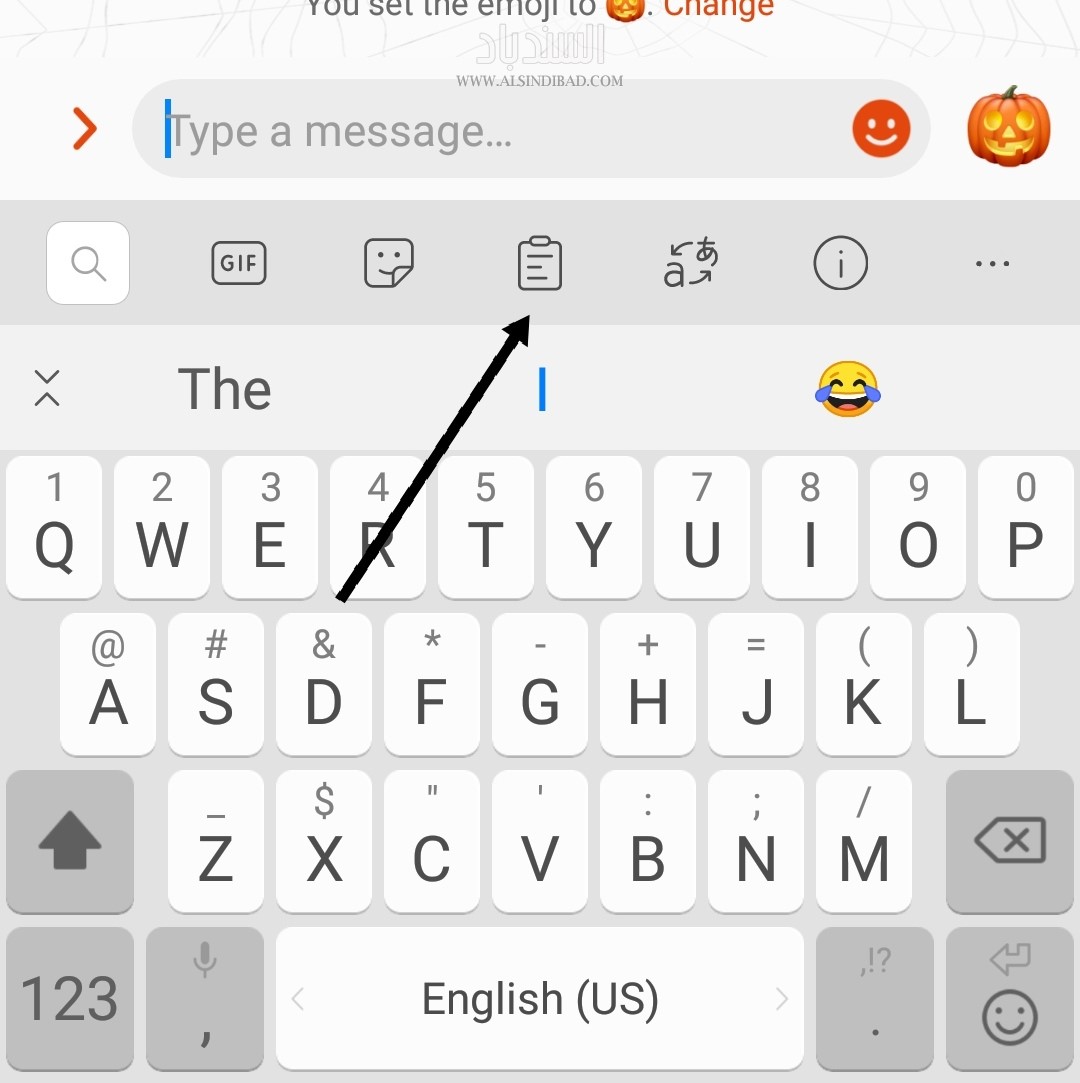
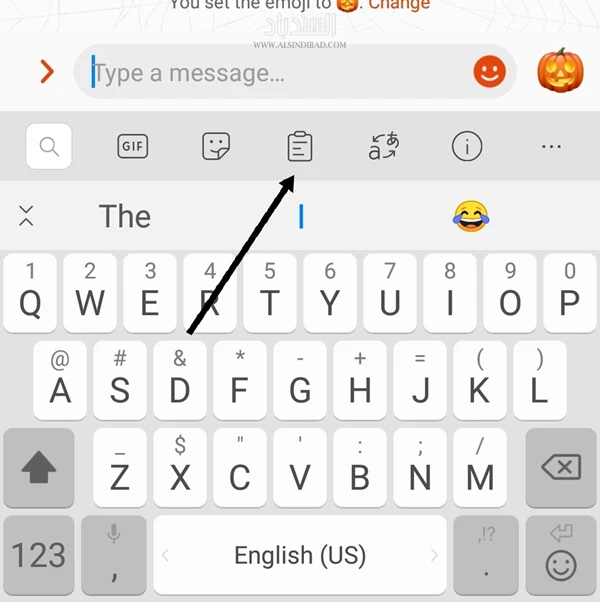
في الحافظة، سترى آخر بعض الأشياء التي نسختها. ما عليك سوى النقر فوق أحدها للصقه في مربع النص.
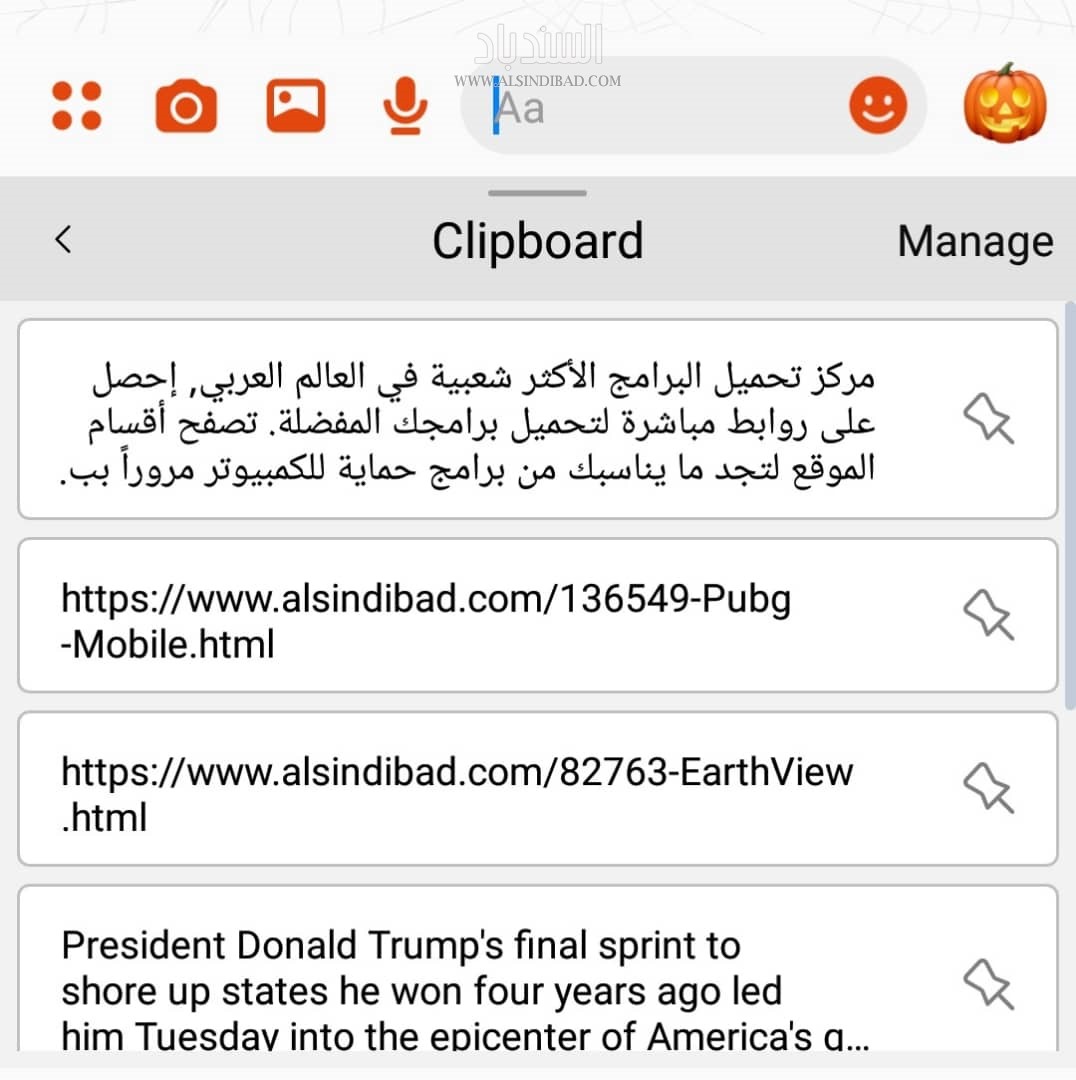
هذا هو! تعد الحافظة طريقة رائعة للاحتفاظ بالعديد من أجزاء النص أو الروابط لاستخدامها في أي وقت بطريقة النسخ واللصق أو (كوبي بيست).
آراء الزوار
كن أول من يشارك رأيه أو سؤاله حول هذا الموضوع.