تأكد دائماً من أن محرك الأقراص ليس قيد الاستخدام قبل فصل الطاقة
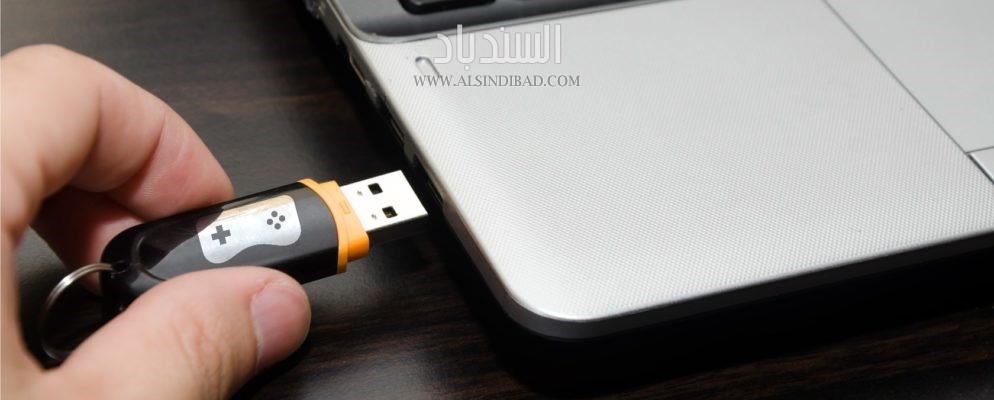
يعتبر الخطر الأكبر على البيانات عند إزالة محرك أقراص USB هو القيام بفصله خلال عملية كتابة البيانات إليه. يؤدي ذلك إلى مقاطعة عملية الكتابة، وسيكون الملف الذي قمت بكتابته أو نسخه غير مكتمل أو قد يصبح ملف تالف.
قبل قيامك بإخراج أي محرك أقراص USB من جهاز الكمبيوتر الخاص بك، من الأفضل أن تتأكد من أن عملية نسخ جميع البيانات قد انتهت وتم حفظها.
أحياناً قد يصعب علينا أن نعرف ما إذا كان جهاز الكمبيوتر الخاص بك يقوم بالكتابة على محرك الأقراص. فمن الممكن أن تتم عملية الكتابة في الخلفية، أو من الممكن أن يقوم البرنامج بالحفظ التلقائي لها.في حال فصلت محرك الأقراص وقاطعت هذه العمليات، فقد يتسبب ذلك في حدوث مشكلة.
يمكنك تجنب ذلك من خلال طريقة واحدة هي إزالة محرك الأقراص "بأمان". ومع ذلك، تؤكد شركة Microsoft على أنه طالما تم تعيين سياسة نظام "الإزالة السريعة"، ولم تكن تكتب أي من البيانات إلى محرك الأقراص، فلا يتعين عليك إخراجه. سيكون علينا أيضاً التأكد من عدم تفعيل التخزين المؤقت للكتابة لمحرك الأقراص.
احصل على محرك أقراص مزود بمصباح LED
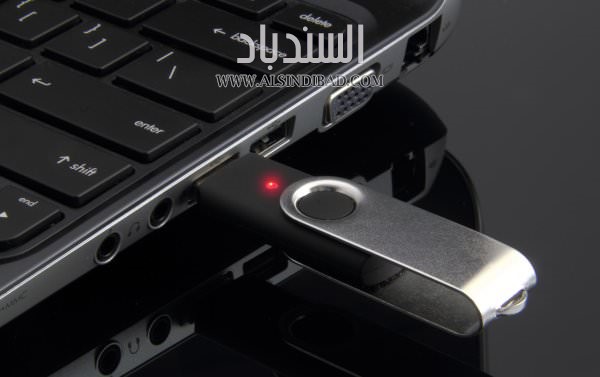
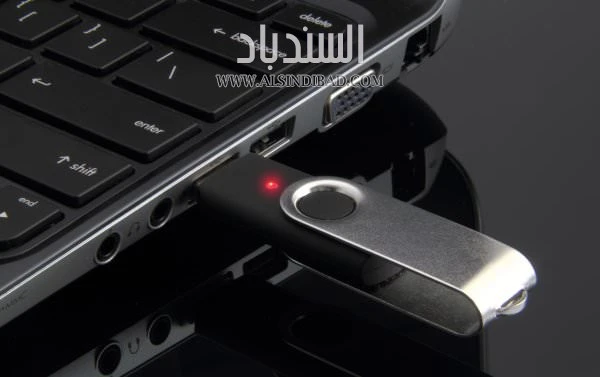
هناك بعض محركات أقراص USB يسهل علينا معرفة ما إذا كانت قيد الاستخدام لأنها تحتوي على مصباح LED مدمج يومض في حال قراءة أو كتابة البيانات. وفي حال كان مؤشر LED لا يومض يكون بإمكانك فصل محرك الأقراص بأمان.
إذا كان محرك الأقراص لديك لا يحتوي على مؤشر LED، فما عليك سوى بذل قصارى جهدك للتأكد من أن النسخ الاحتياطي في الخلفية أو عملية النسخ ليست قد انتهت قبل إزالته.
تنشيط وضع الإزالة السريع في إدارة الأجهزة
يقوم نظام التشغيل Windows 10 تلقائياً على تطوير محركات أقراص USB بحيث يمكنك إزالتها بسرعة دون الحاجة إلى استخدام خاصية (إزالة الأجهزة بأمان). وذلك من خلال إلغاء تفعيل التخزين المؤقت للكتابة.
من الممكن أن يؤدي التخزين المؤقت للكتابة إلى تسريع عمليات الكتابة على قرص USB، ولكن في ذات الوقت قد يوهمك بأن عملية الكتابة قد اكتملت بينما هي لا تزال قيد العمل بالفعل في الخلفية.
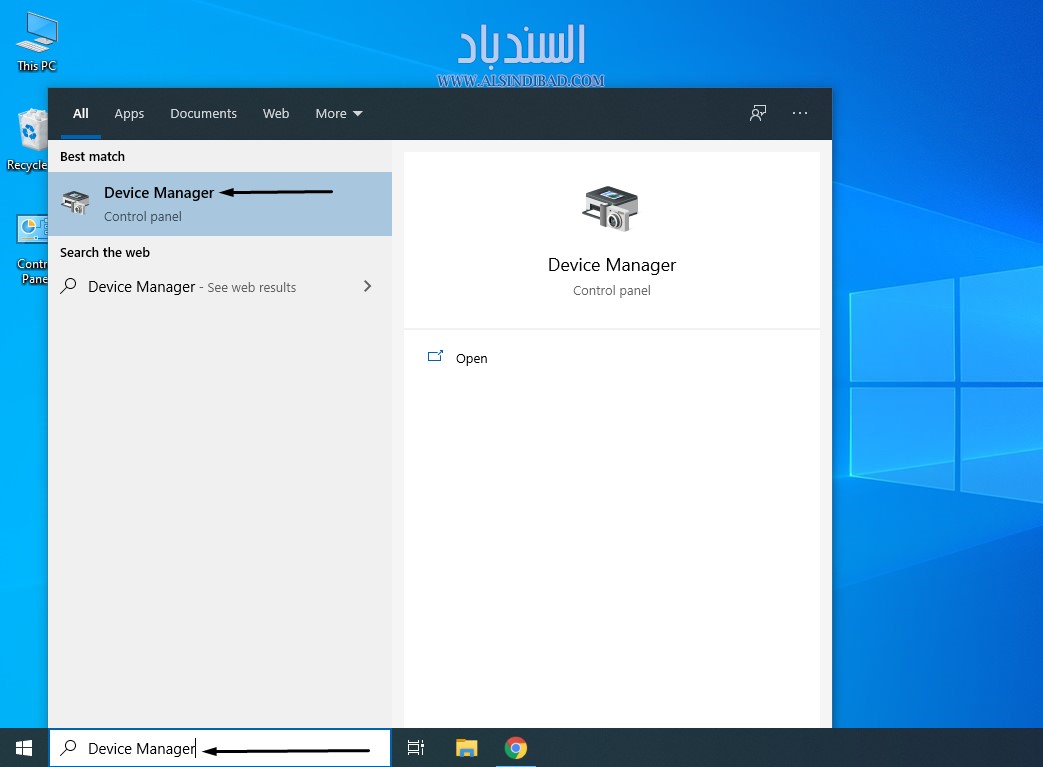
على اعتبار أنه يمكن في أي وقت إعادة تشغيل التخزين المؤقت للكتابة في "إدارة الأجهزة"، من الأفضل التأكد من تعطيله إذا كنت تريد إزالة محرك أقراص USB بسرعة دون إخراجه في المستقبل. يمكنك القيام بذلك، من خلال النقر فوق الزر ابدأ، وكتابة (Device Manager) إدارة الأجهزة في مربع البحث، ثم اضغط على Enter.
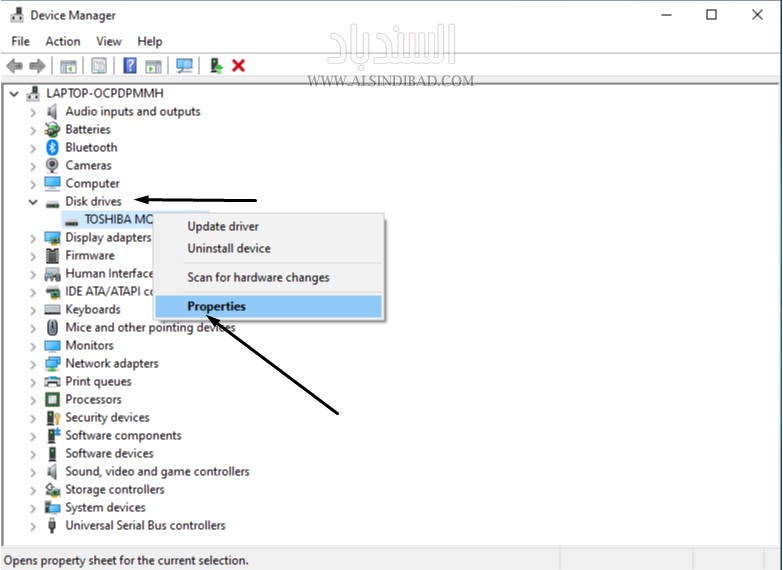
إضغط على السهم بجانب (Disk Drives) محركات الأقراص، وانقر بزر الماوس الأيمن فوق محرك أقراص USB الخارجي، ثم حدد (Properties)خصائص.
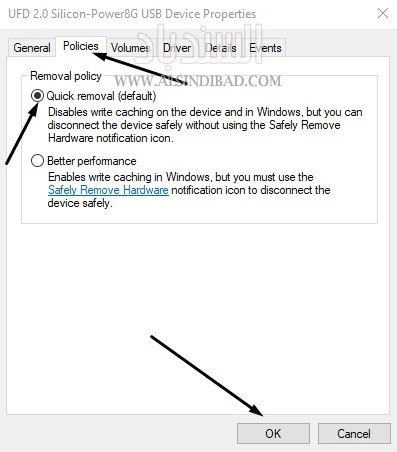
في علامة التبويب (Policies) السياسات، حدد زر الاختيار بجوار الإزالة السريعة (Quick Removal) (إذا كان محددًا بالفعل، اتركه على هذا النحو)، ثم انقر على "موافق".
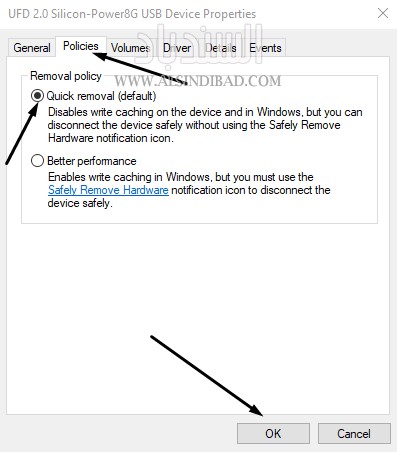
عند الإنتهاء قم بإغلاق مدير الجهاز (Device Manager) وستكون جاهز للعمل. في المستقبل، يمكنك إزالة محرك أقراص USB هذا بأمان دون إخراجه عندما لا تكون عملية الكتابة قيد التقدم.
آراء الزوار
كن أول من يشارك رأيه أو سؤاله حول هذا الموضوع.