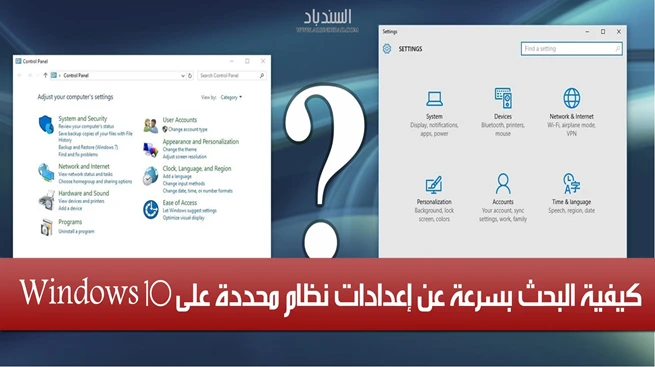
ما الفرق بين قائمة الإعدادات ولوحة التحكم
إن إعداد نظام Windows 10 قد يكون مربكاً أحياناً لأنه يحتوي في الوقت الحالي على برنامجين مختلفين للتكوين: هما الإعدادات ولوحة التحكم.
ظهرت قائمة الإعدادات في إصدار نظام التشغيل Windows 8، أما لوحة التحكم فتعتبر تطبيق قديم من الإصدارات السابقة في Windows.
هناك بعض الإعدادات موجودة فقط في "لوحة التحكم" وغير موجودة في "الإعدادات"، والعكس صحيح. يمكنك البحث عن الإعدادات داخل كل واحد، ولكن لتوفير بعض الوقت، يمكنك أيضاً البحث بينهما باستخدام قائمة "ابدأ".
البحث باستخدام قائمة ابدأ
يمكنك البحث عن إعدادات النظام من خلال قائمة "ابدأ"، عن طريق فتح قائمة "ابدأ" ومن ثم كتابة كلمة أو كلمتين للتعبير عن ما تريد البحث عنه. مثلاً، يمكنك كتابة "لوحة المفاتيح" للعثور على إعدادات لوحة المفاتيح.
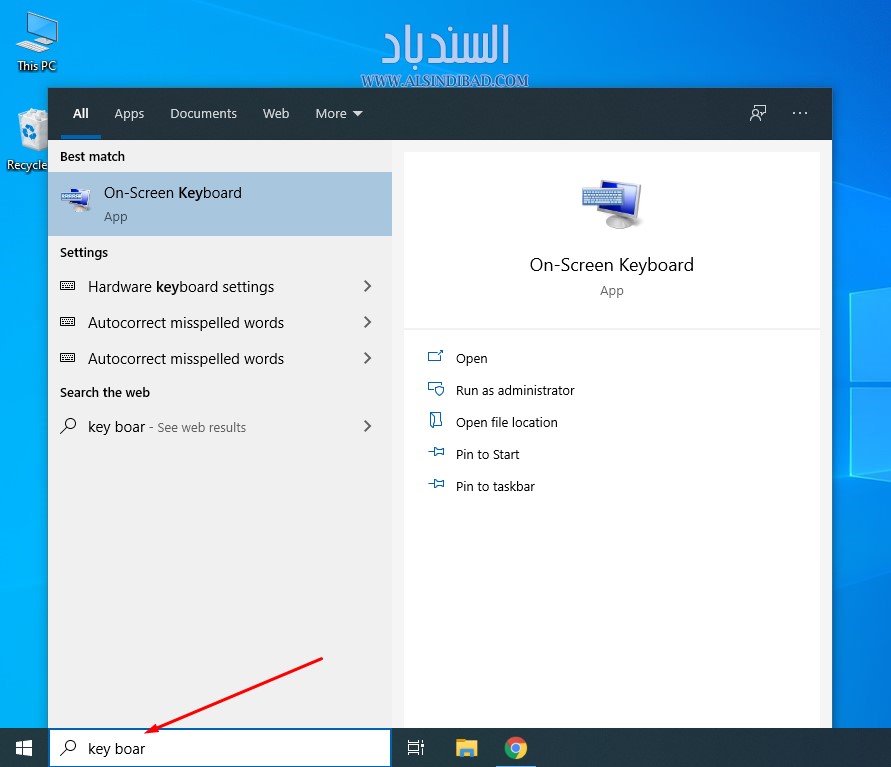
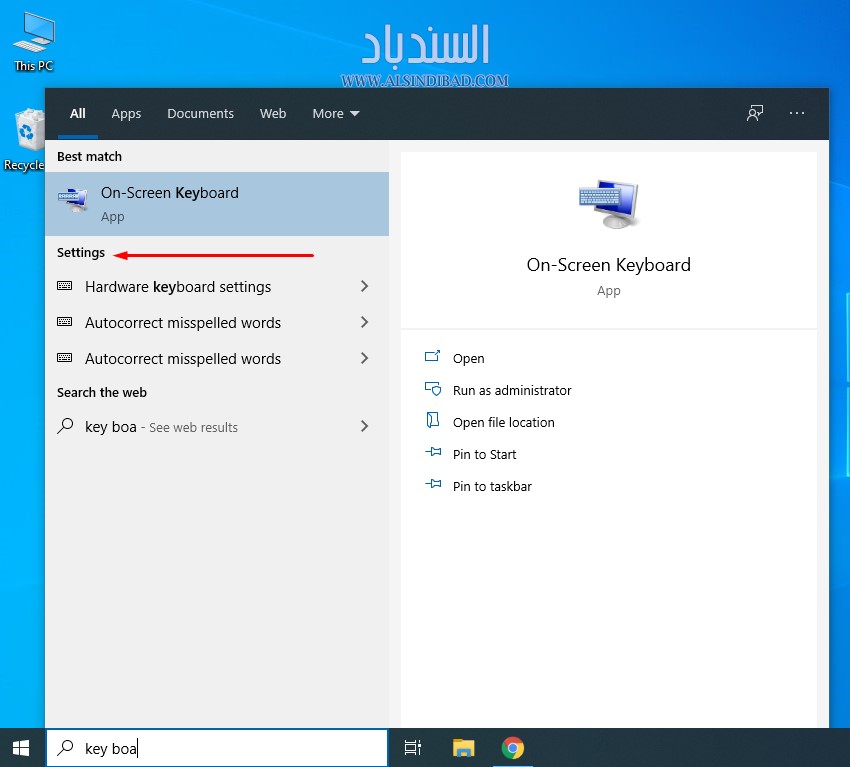
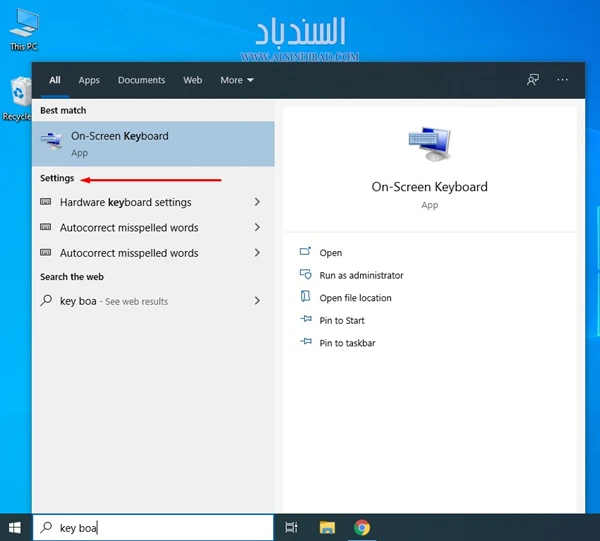
مباشرةً ستظهر لك قائمة بالنتائج في النصف الأيسر من قائمة ابدأ. من هناك، انقر على النتيجة المطابقة لما تبحث عنه، عندها سيقوم بنقلك إلى تطبيق التكوين المناسب. في حال لم تظهر لك نتيجة البحث المطلوبة أو كنت تريد المزيد من نتائج البحث، فانقر فوق مسنن "الإعدادات" لمشاهدة قائمة مفصلة. بعد النقر فوق عنصر في القائمة، سيظهر تطبيق الإعدادات المناسب، ويمكنك بدء أنشطة التكوين الخاصة بك.
البحث داخل تطبيق الإعدادات
قم بالبحث عن إعداد معين مباشرةً داخل تطبيق إعدادات Windows. في البداية، قم بفتح "الإعدادات" عن طريق فتح قائمة ابدأ والنقر فوق رمز "الترس" على اليسار. يمكنك الضغط على Windows + I لفتح نافذة الإعدادات بسرعة من أي مكان في Windows 10. عند فتح النافذة، حدد موقع مربع البحث بالقرب من الجزء العلوي الذي يحمل عبارة "Find A Setting".
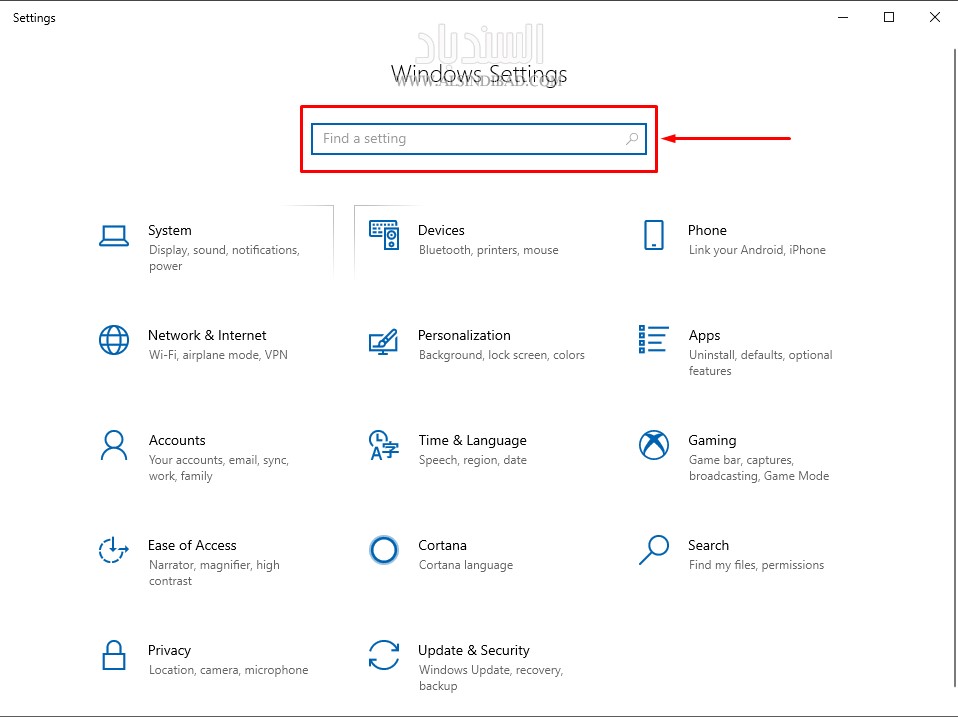
اضغط فوق مربع البحث واكتب ما تبحث عنه (على سبيل المثال، العرض أو الشبكة أو البلوتوث). عندها ستشاهد النتائج أسفل المربع مباشرةً في قائمة منبثقة. إذا كنت ترغب في المزيد من النتائج، فانقر على "إظهار كل النتائج" أسفل القائمة.
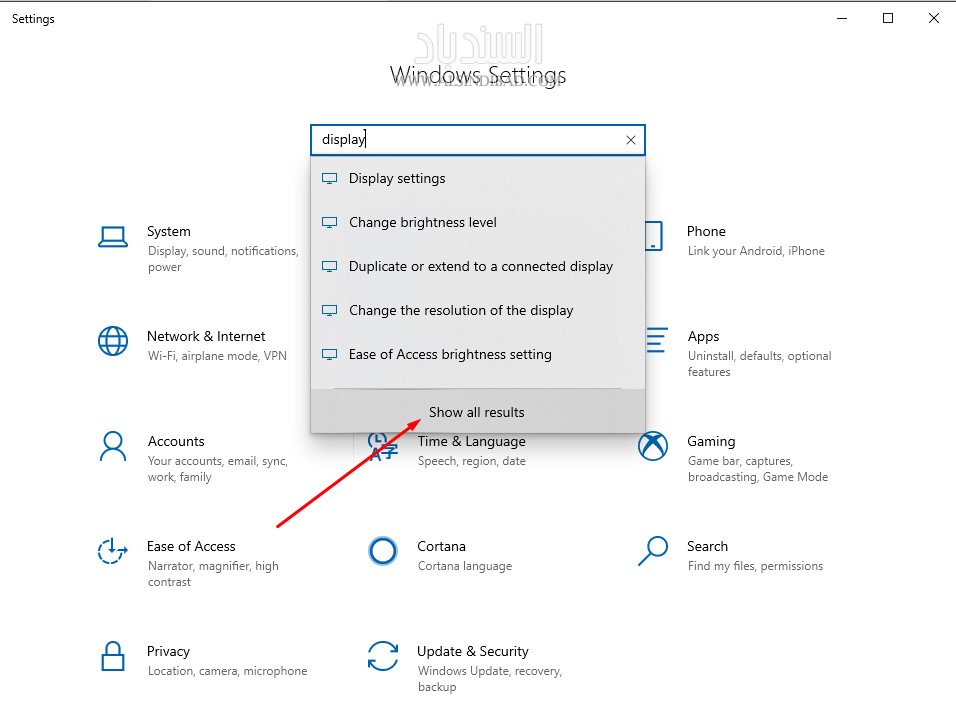
فور عثورك على النتيجة التي تبحث عنها، اضغط عليها وسيتم نقلك إلى صفحة الإعدادات المناسبة.
البحث داخل لوحة التحكم
في حال لم تستطع العثور على الإعداد المطلوب من قائمة الإعدادات، فيمكنك البحث ضمن تطبيق لوحة التحكم الأساسي. قم بفتح قائمة ابدأ واكتب (Control Panel)، ثم اضغط (Enter). بعد أن تفتح لوحة التحكم، إضغط على شريط البحث في الزاوية العلوية اليمنى من النافذة.
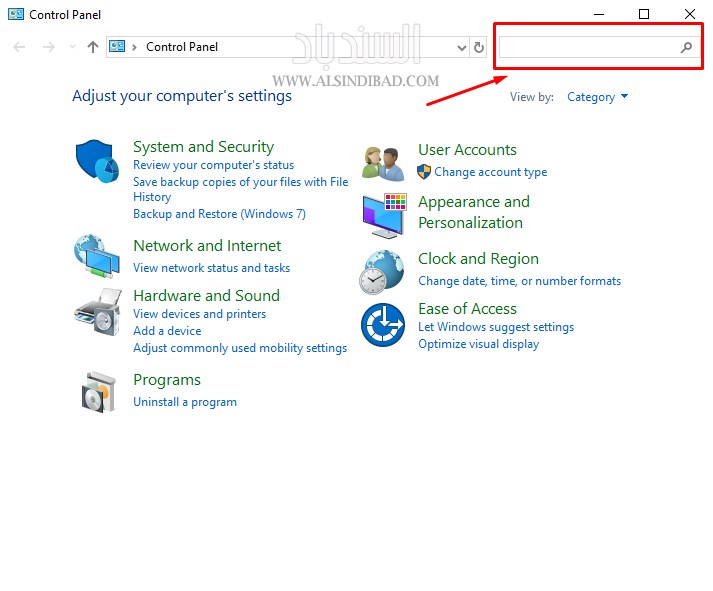
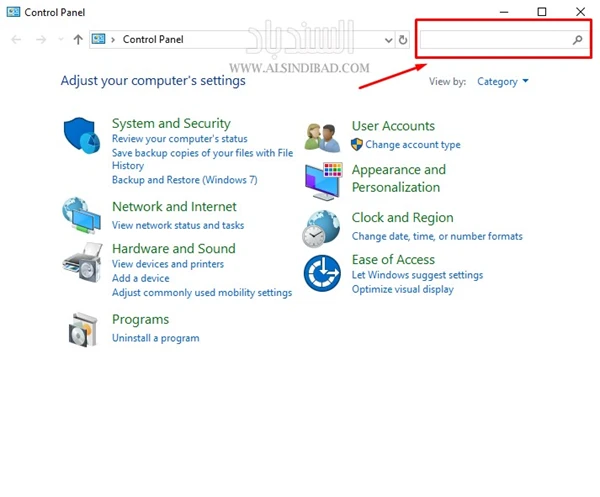
اكتب في مربع البحث كلمة لوصف ما تريد البحث عنه. ستظهر النتائج في النافذة أدناه.
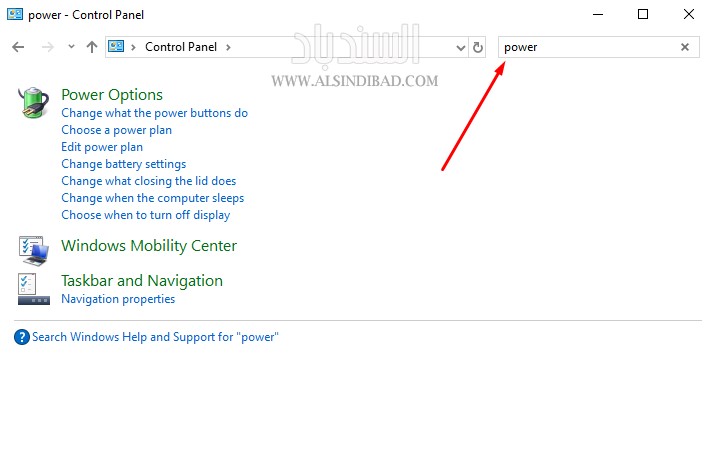
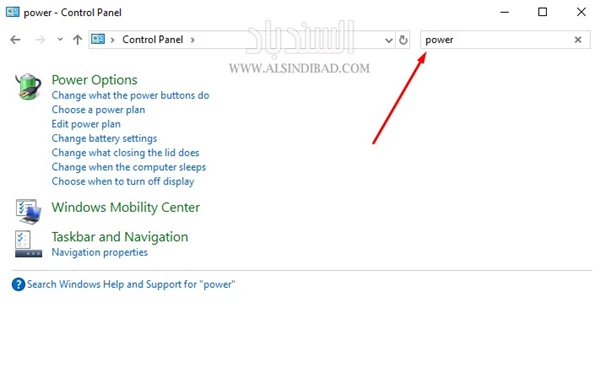
عند اختيار نتيجة البحث والنقر عليها، ستظهر نافذة جديدة تضم الإعدادات التي تبحث عنها. بعد إجراء التغييرات، تذكر النقر فوق الزر "تطبيق" أو "موافق". سيتم حفظ الإعدادات، وستغلق النافذة.
آراء الزوار
كن أول من يشارك رأيه أو سؤاله حول هذا الموضوع.