بعد إنتشار فايروس كوفيد-19 وفرض الحجر الصحي المنزلي في الكثير من دول العالم، أصبحت تطبيقات المراسلة من أهم وسائل التواصل مع العالم الخارجي وخاصة من خلال مكالمات الفيديو لأن التحدث مع الأصدقاء ومشاهدتهم يعطي المزيد من الراحة وجعل المكالمات أكثر متعة وتسلية لكسر حاجز الملل الناتج عن نقص مادة الدوبامين في الدماغ بسبب الشوق لالأهل و الأصدقاء.
يحدد تطبيق WhatsApp عدد المشاركين في مكالمات الفيديو بأربعة أشخاص فقط، ذلك على عكس الكثير من التطبيقات المنافسة والتي تسمح بعدد أكبر من المشاركين،
لكن تحديد WhatsApp لعدد المشاركين لم يأتي وليد الصدفة وإنما هناك غاية من ذلك. فكلما زاد عدد المشاركين في مكالمة الفيديو أصبح الحفاظ على محادثة مفهومة أمر صعب.
من جهة ثانية فإن أبعاد شاشة الجوال محدودة ولاتستوعب أكثر من هذا العدد، فهي ليست مناسبة حقًا للاجتماعات الكبيرة (وواتس آب هو في النهاية خدمة مراسلة للهواتف الذكية في المقام الأول).
إجراء مكالمة فيديو من دردشة جماعية
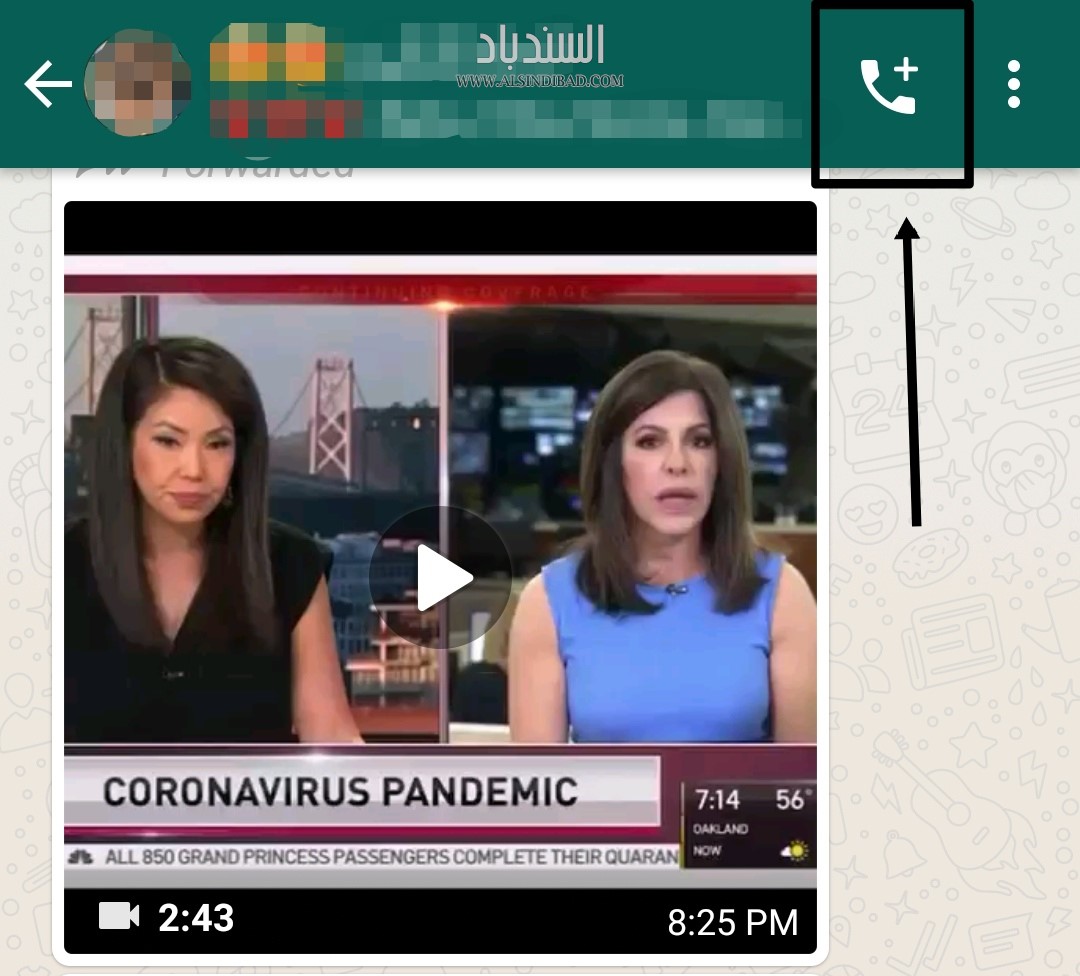
في البداية قم بتشغيل تطبيق WhatsApp على هاتفك، ثم أدخل إلى الدردشة الجماعية التي تريدها لإجراء المكالمة الجماعية. إضغط على أيقونة الهاتف في أعلى يمين المحادثة.
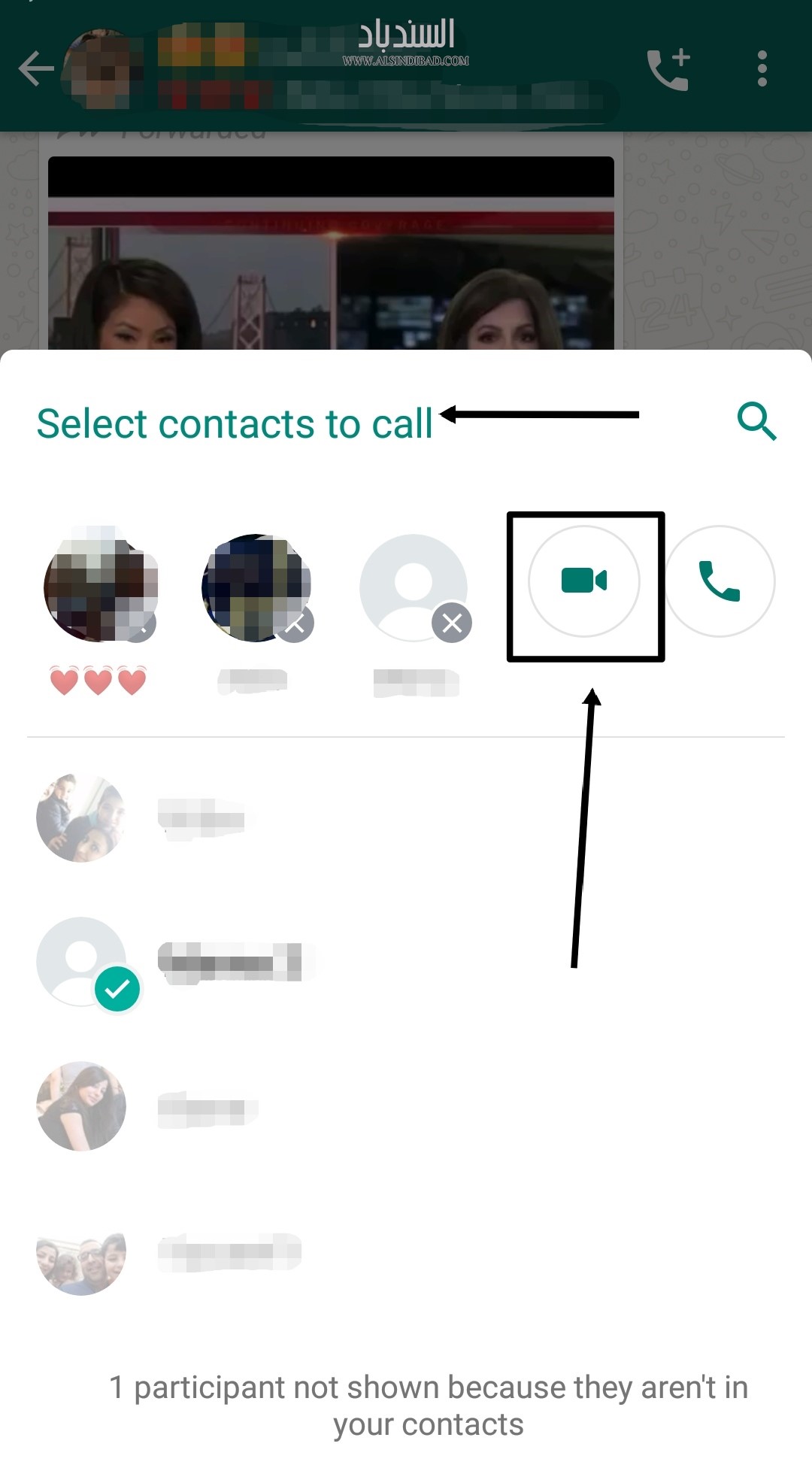
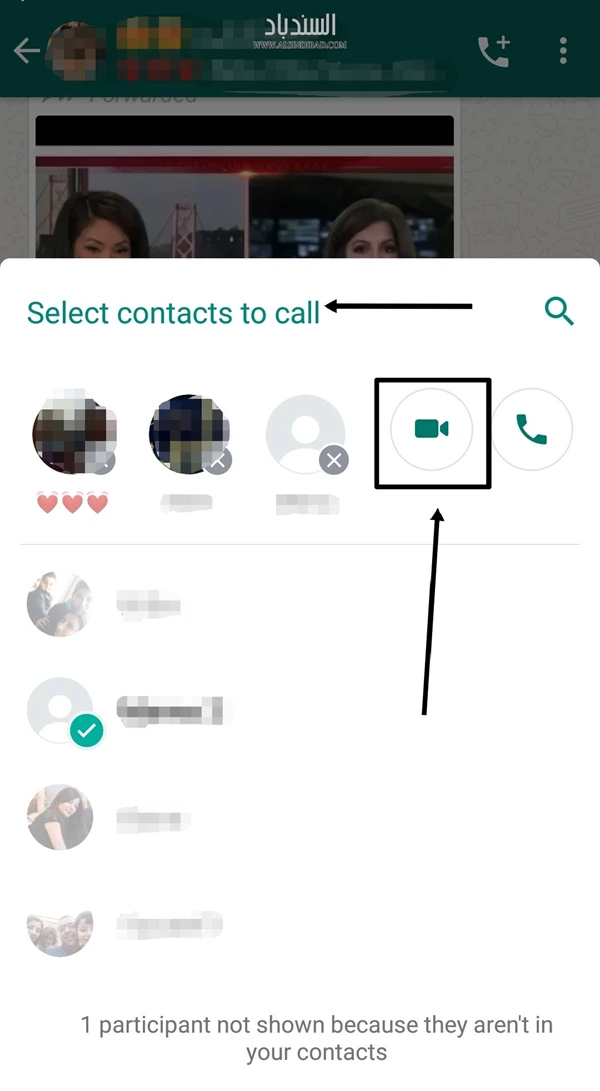
ستظهر لك قائمة بالأشخاص في المجموعة، قم بإختيار الأشخاص الذين تريد بدء محادثة جماعية معهم، ثم إضغط على زر الكاميرا لبدء مكالمة الفيديو.
إجراء مكالمة فيديو من دردشة فردية
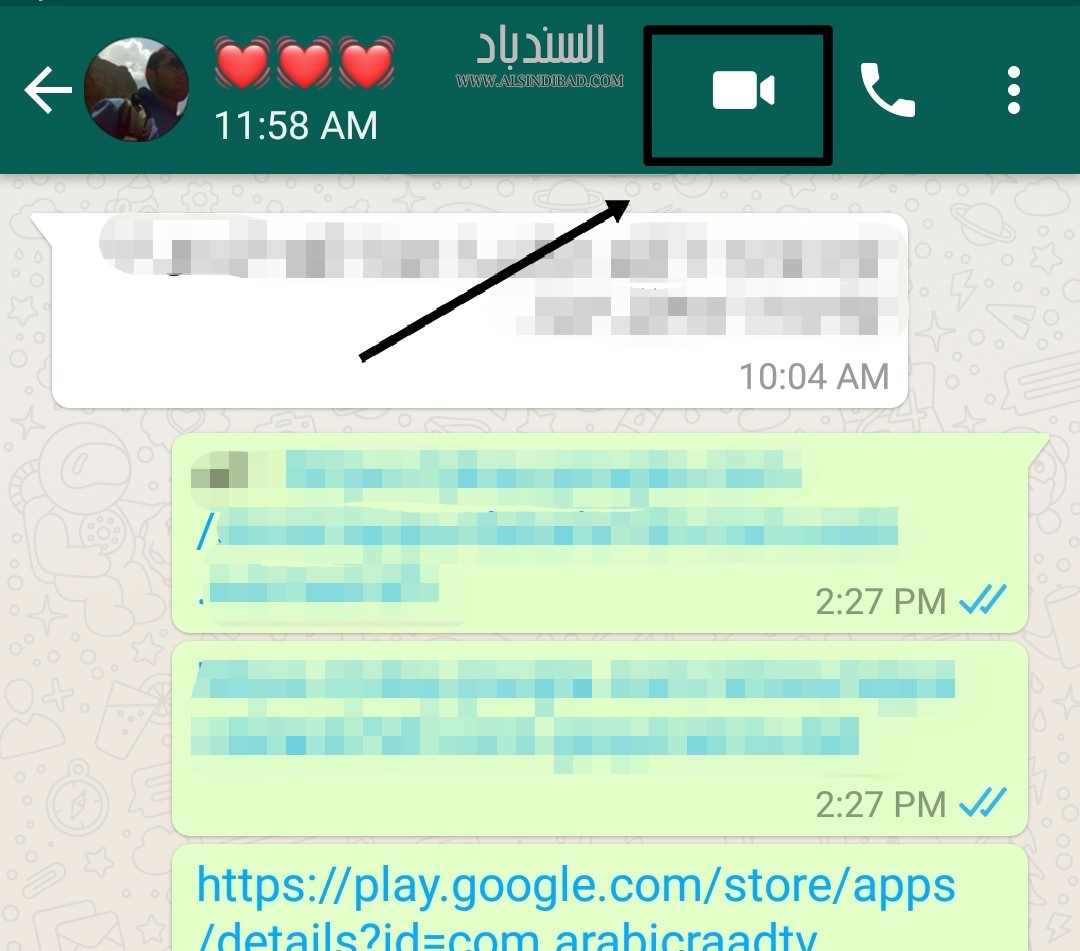
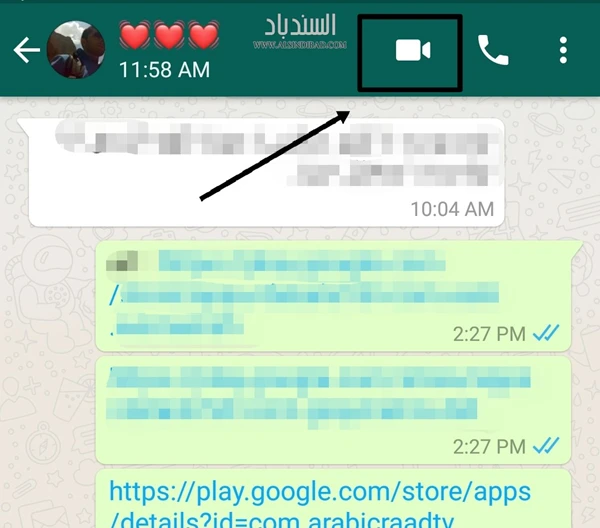
قم بفتح الدردشة مع جهة الاتصال التي تريد إجراء مكالمة فيديو معها، ثم انقر فوق رمز الكاميرا في الزاوية العلوية اليمنى لبدء مكالمة الفيديو.
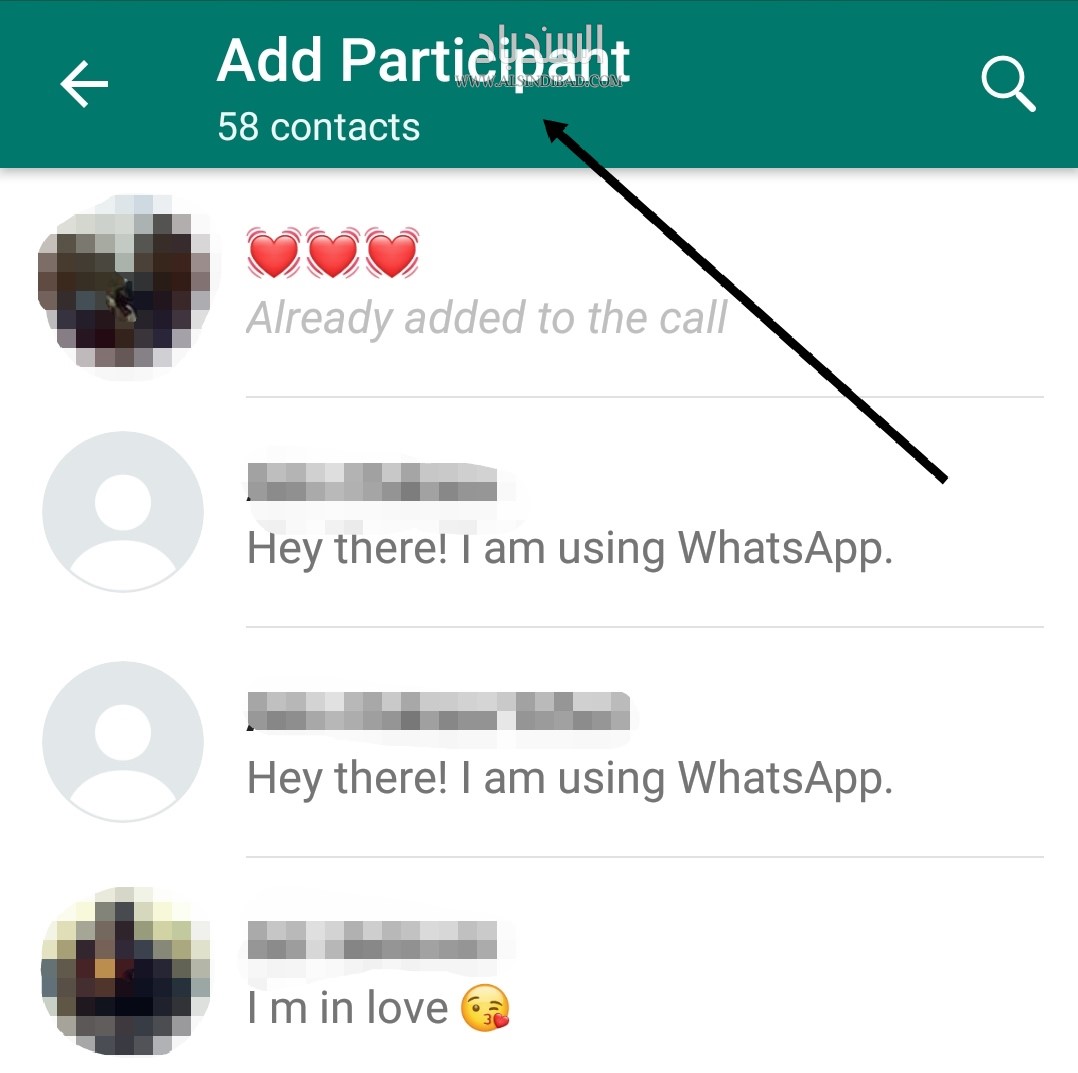
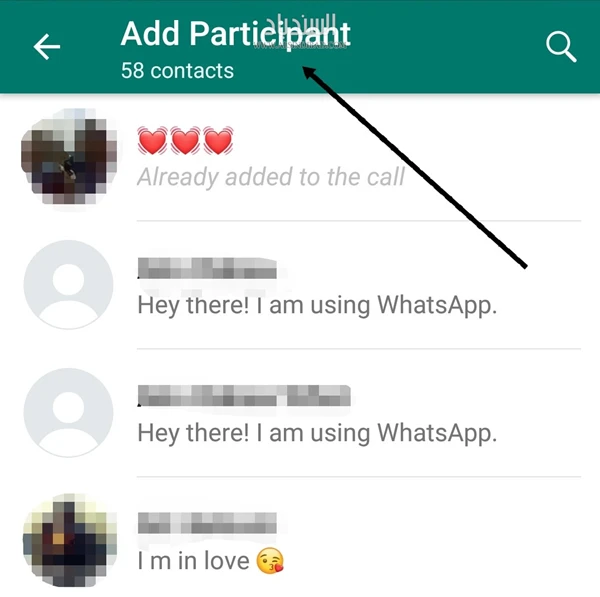
بعد بدء مكالمة الفيديو، إضغط على أيقونة إضافة متصل جديد في الزاوية اليمنى العليا.
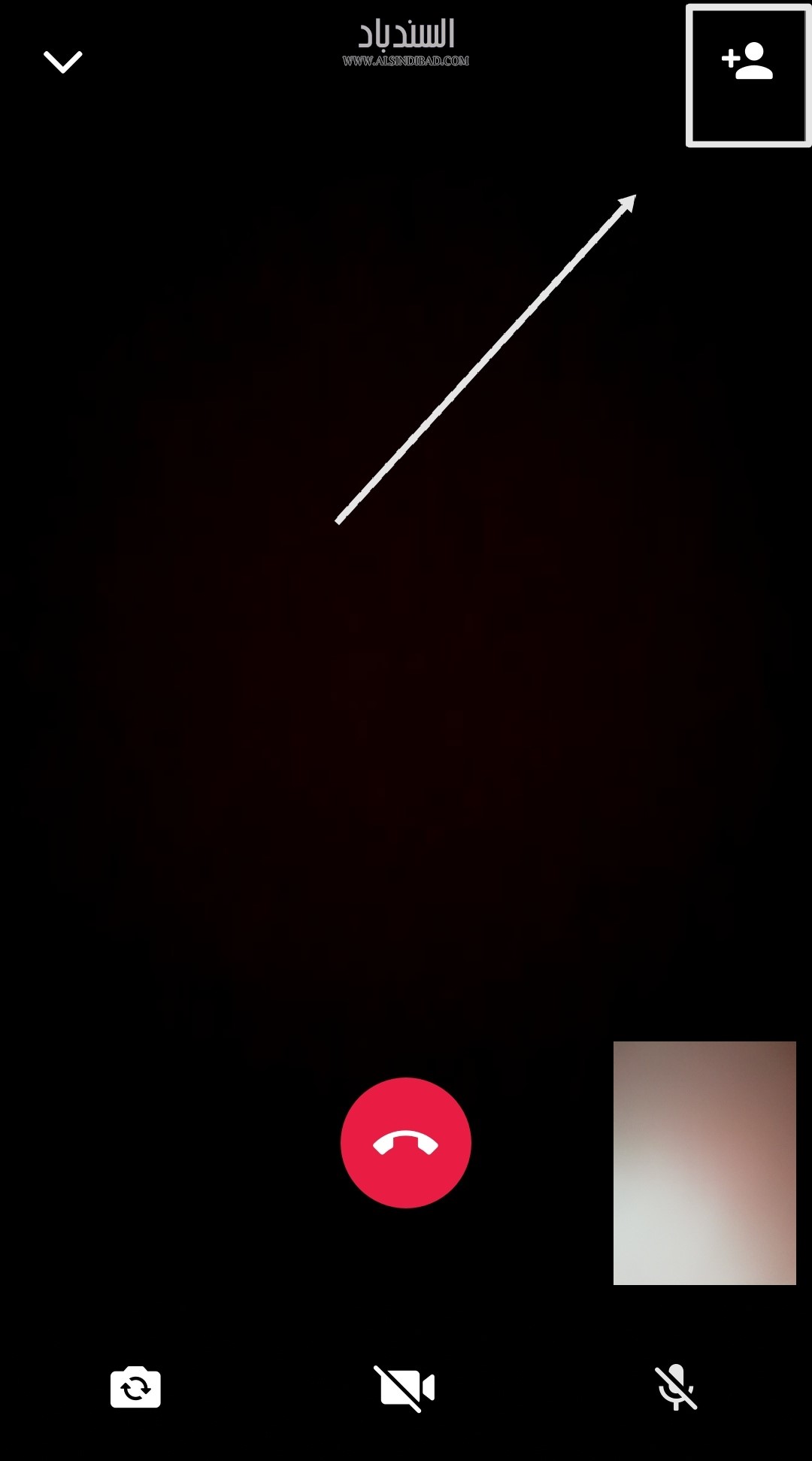
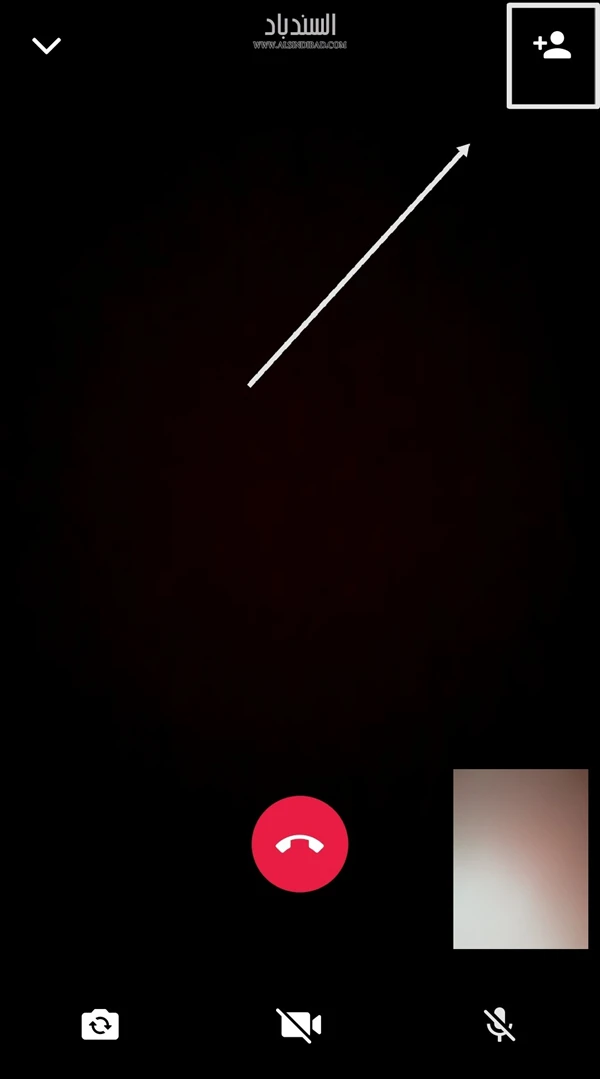
اختر جهة الاتصال التي تريد إضافتها إلى المكالمة وقم بالتأكيد بالنقر فوق إضافة.
إجراء مكالمة فيديو من علامة تبويب المكالمات
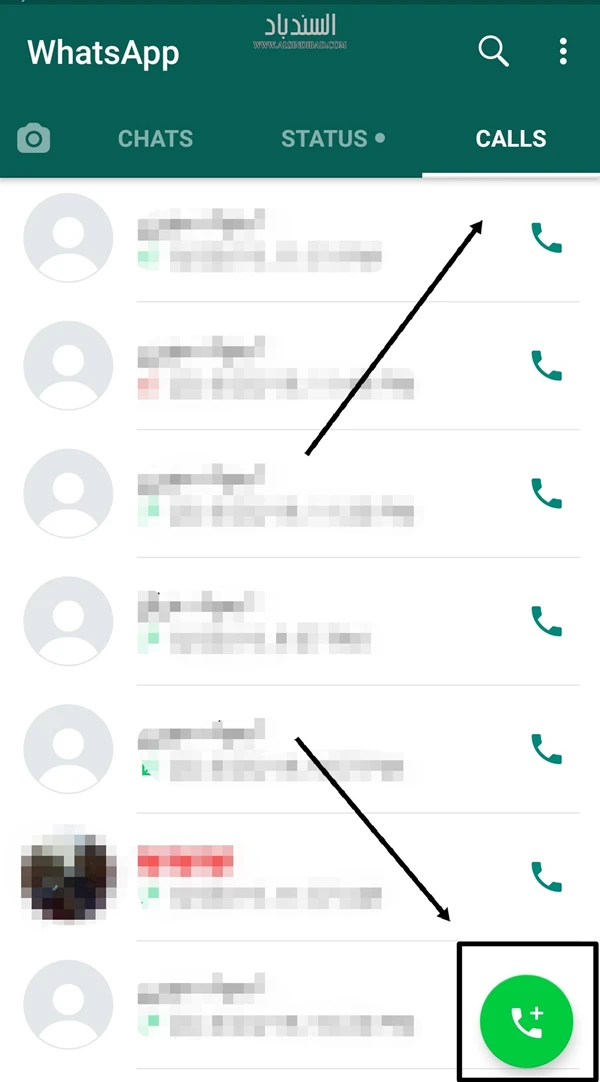
بعد فتح تطبيق WhatsApp انتقل إلى قائمة المكالمات، ثم إضغط على إشارة سماعة الهاتف أسفل يمين الشاشة.

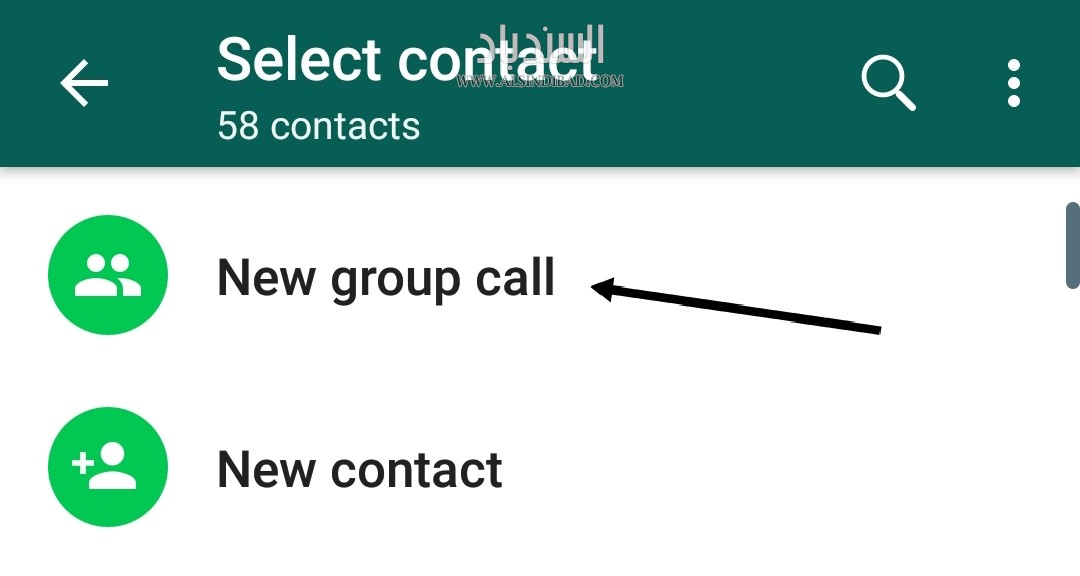
ثم إضغط على New group call لبدء اتصال جماعي جديد.
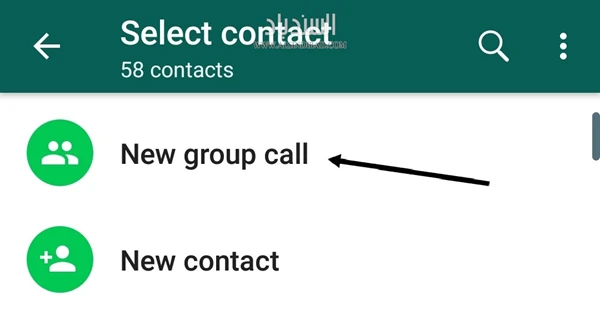
قم باختيار جهات الاتصال التي تريدها ثم إضغط على زر الكاميرا لبدء الاتصال.
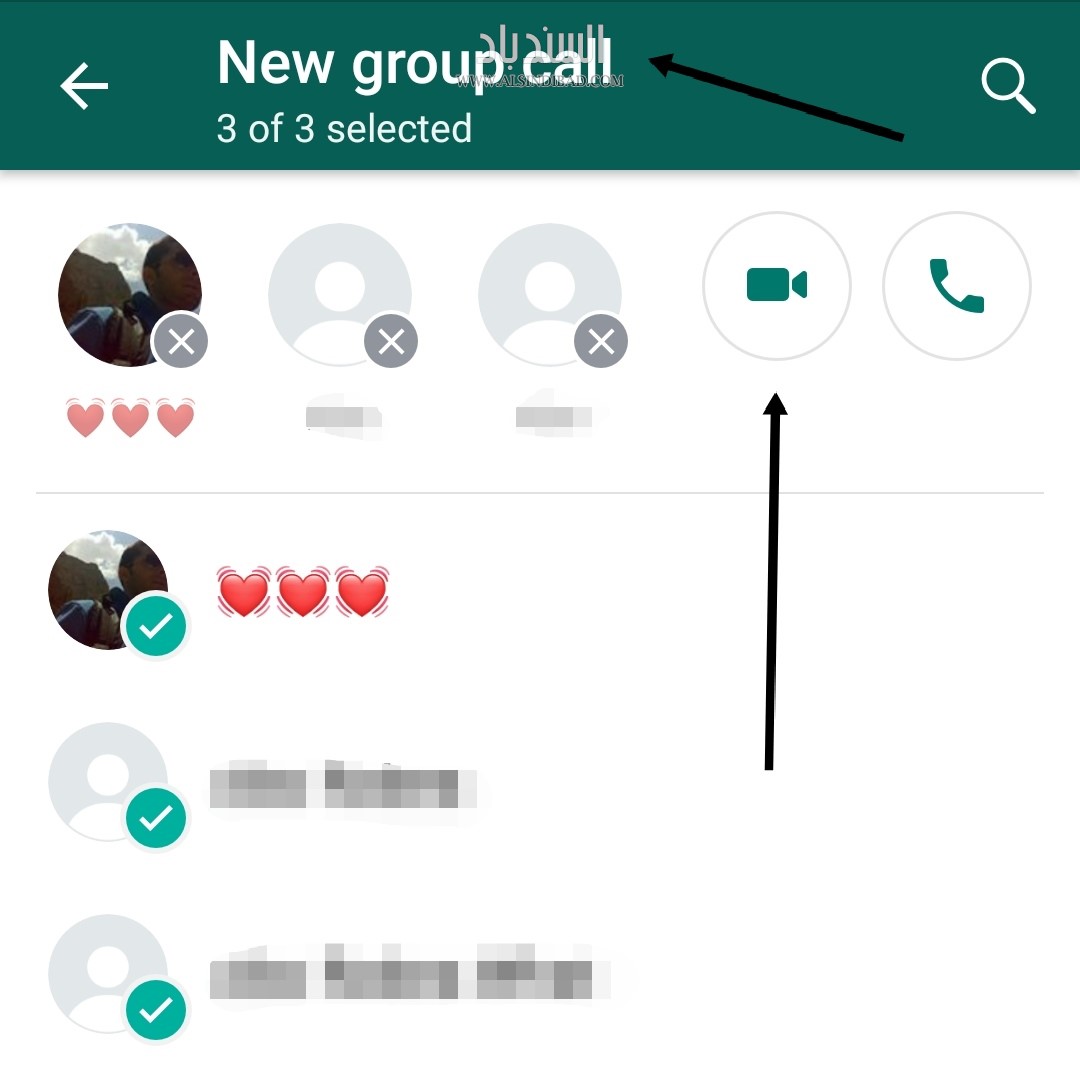
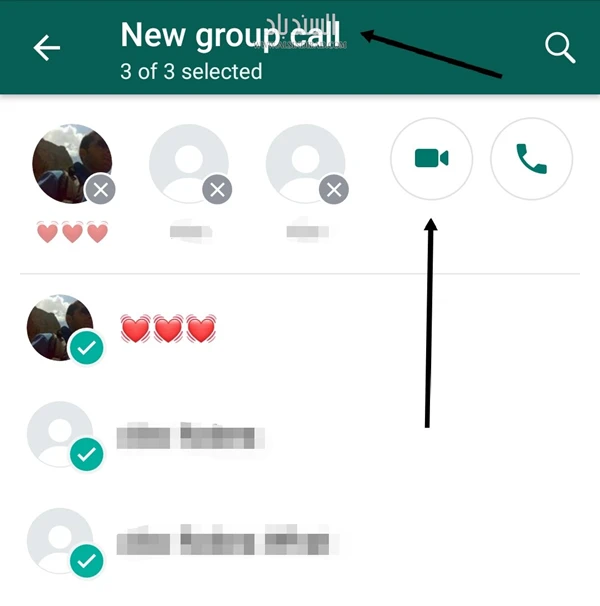
ستبدأ الآن عملية الإتصال وأرجو أن تكون سرعة الإنترنت لديك كافية وجيدة للاستمتاع بحوار جماعي مفيد وممتع.
آراء الزوار
كن أول من يشارك رأيه أو سؤاله حول هذا الموضوع.