طريقة الوصول إلى المواقع التي تم فتحها في وضع التصفح المتخفي

التصفح المتخفي هو عبارة عن تصفح الويب بشكل خاص أي دون حفظ أي سجلات في قائمة التاريخ ، مع أن التصفح المتخفي لايترك أي أثر ، لكن لايزال هناك بعض الطرق للوصول إلى سجل المحفوظات سنوضحها في المقال التالي.
تاريخ النشر: القراءات : 2819
طريقة الوصول إلى المواقع التي تم فتحها في وضع التصفح المتخفي

التصفح المتخفي على متصفح Google Chrome

لجميع الأشخاص الذين يستخدمون متصفح Google Chrome هناك طريقة بسيطة لحفظ سجل التصفح بشكل مؤقت في وضع التصفح المتخفي. من خلال تثبيت ملحق Off The Recor .

يسمح لك هذا الملحق الوصول إلى أي علامات تبويب قمت بإغلاقها، في حال كان ذلك في نفس جلسة التصفح.

بمجرد إغلاق المتصفح لن تتمكن بعد ذلك من الوصول إلى المواقع التي تم فتحها على الجهاز في وضع التصفح المتخفي.
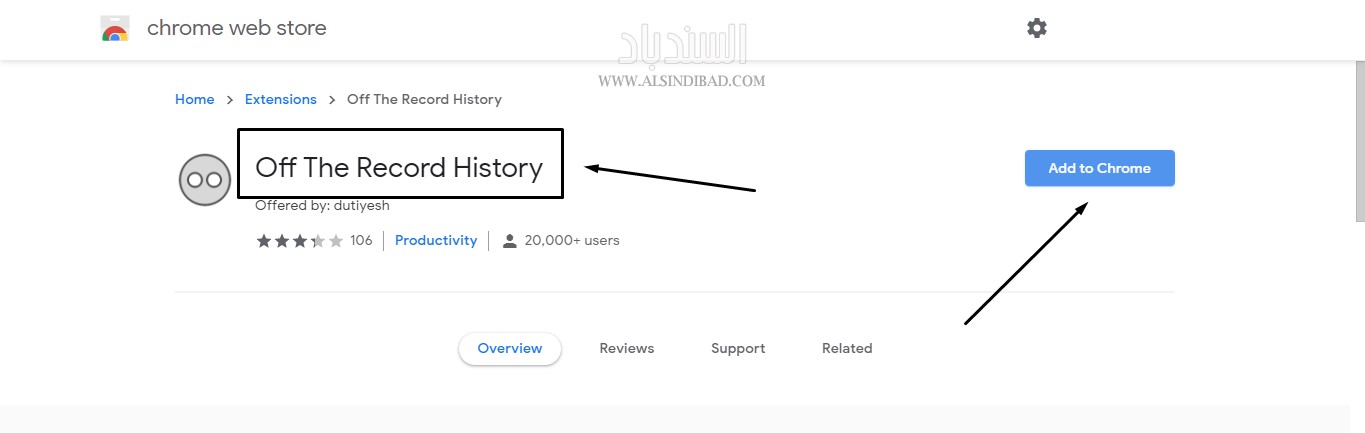
screenshot 1 طريقة الوصول إلى المواقع التي تم فتحها في وضع التصفح المتخفي

الوصول إلى سجل التصفح المتخفي من خلال سجل Windows DNS

في حال كنت تستخدم جهاز كمبيوتر يعمل بنظام Windows، فيمكنك الوصول إلى سجل DNS الكامل، بما في ذلك أثناء استخدام وضع التصفح المتخفي. يمكنك الوصول إلى سجل DNS من خلال الخطوات التالية:

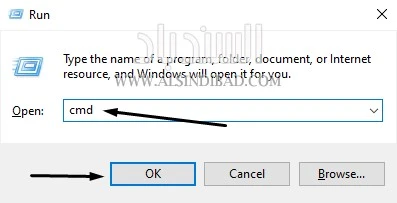
أولاً انتقل إلى قائمة التشغيل عن طريق كتابة Run في شريط البحث. يمكنك الوصول إليه باستخدام أمر Windows + R.
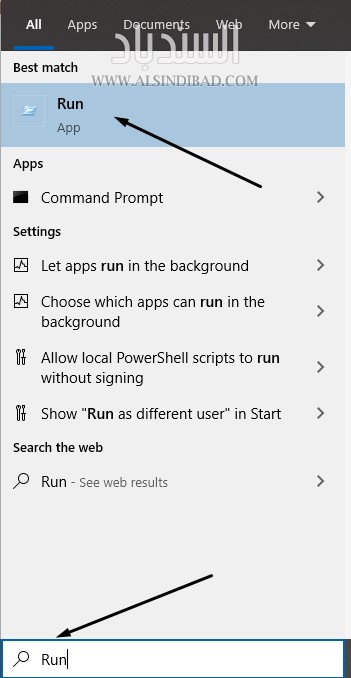
screenshot 2 طريقة الوصول إلى المواقع التي تم فتحها في وضع التصفح المتخفي

أكتب cmd في قائمة التشغيل واضغط على OK.
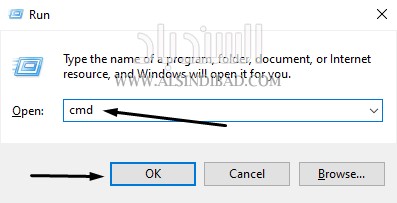
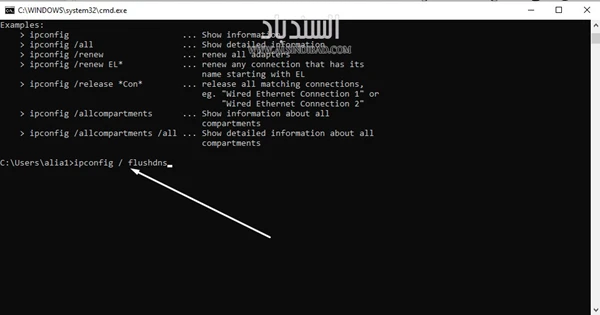
screenshot 3 طريقة الوصول إلى المواقع التي تم فتحها في وضع التصفح المتخفي

في الشاشة التالية، أدخل: ipconfig /displaydns، ثم انقر enter. الآن ستتمكن من الوصول إلى تاريخ الإنترنت الخاص بك وسيظهر سجل أسماء المواقع فقط.
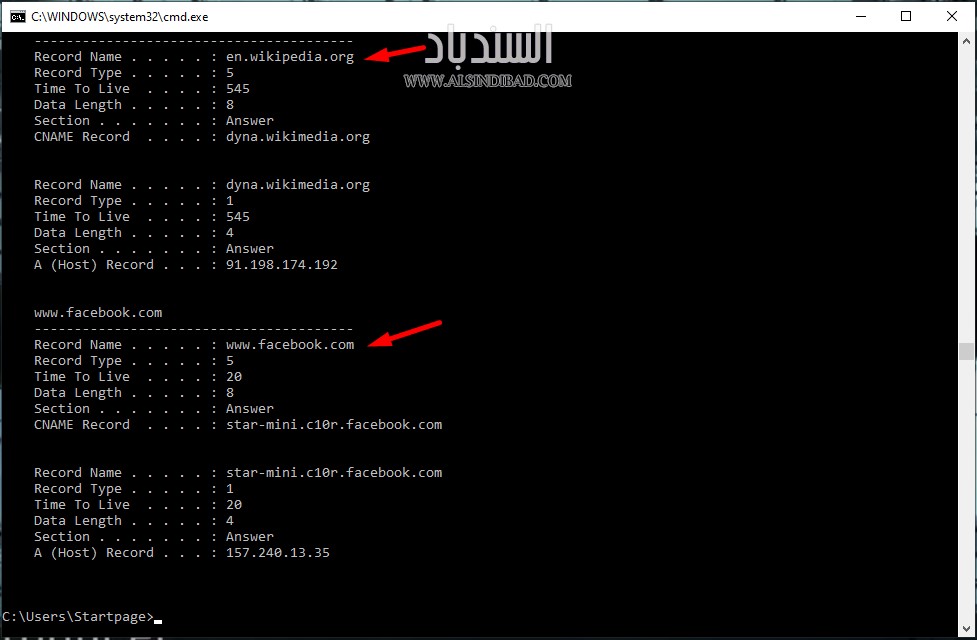
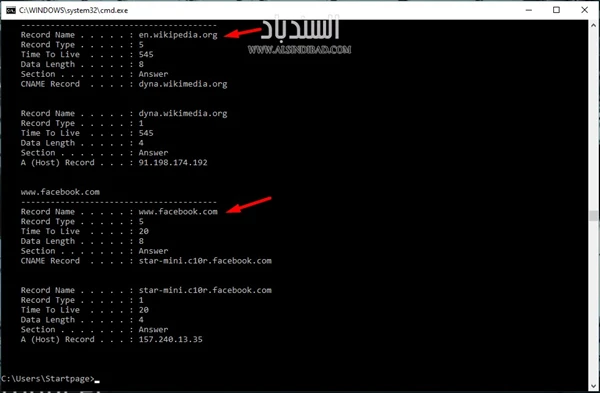
ipconfig /displaydns

لحذف سجل التصفح، على نفس الشاشة اكتب ipconfig / flushdns واضغط على Enter.
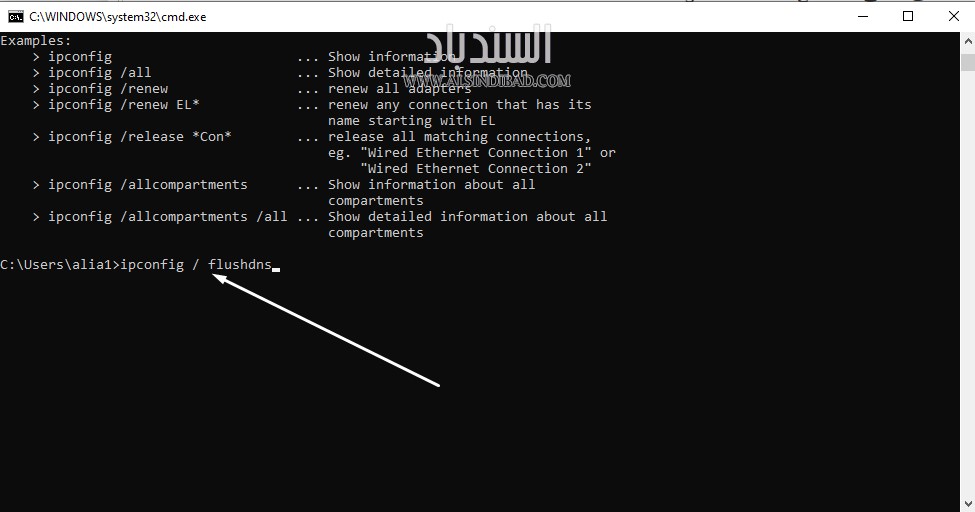
screenshot 4 طريقة الوصول إلى المواقع التي تم فتحها في وضع التصفح المتخفي

اقرأ أيضاً

كيفية استخدام وضع التصفح المتخفي في Google Chrome لنظام Android

إن الغرض الرئيسي من وضع التصفح المتخفي هو أن تمنع متصفح Chrome من القيام بحفظ أي سجل للتصفح وملفات تعريف الارتباط والمعلومات

كيف تقوم بحفظ التبويبات المفتوحة في المتصفح

هل غالبا يكون لديك العديد من التبويبات المفتوحة في المتصفح لديك ؟ اذا توقف المتصفح عن العمل , او اذا اردت فقط استرجاع جميع

حل مشكلة لا يمكن الوصول إلى الموقع الإلكتروني هذا [ويندوز 10/11]

مع أنّ تصفح الإنترنت ممتع وله كثير من الاستعمالات المفيدة، لكنه لا يكاد يخلو من المشاكل والعوارض التي عليك التعامل معها

كيفية مسح السجل الخاص بك في أي متصفح

جميع متصفحات الويب تقوم بحفظ قائمة من صفحات الويب التي قمت بزيارتها . ولكن بإمكانك حذف هذه القائمة في أي وقت تريد , مسح

كيفية حظر المواقع الإباحية على متصفح كروم

مواقع الويب رائعة، أليس كذلك؟ إلا أنه عندما تكون رائعة جدا نجد أنفسنا نضغط عليها دون تفكير في الوقت الذي يفترض بنا أن نعمل


آراء الزوار

كن أول من يشارك رأيه أو سؤاله حول هذا الموضوع.