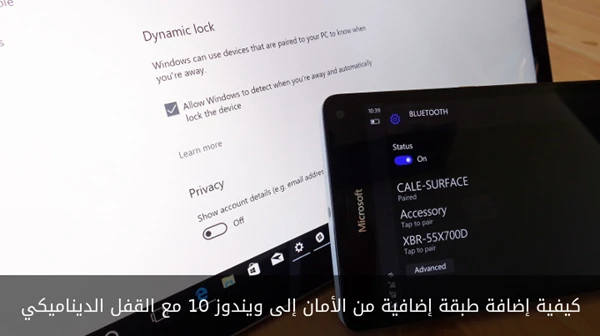
ما هو القفل الديناميكي ؟
القفل الديناميكي في ويندوز 10 يقوم بالإقتران مع الهاتف الذكي باستخدام بلوتوث وتلقائيا أقفال جهاز الكمبيوتر الخاص بك عندما يبتعد هاتفك خارج النطاق. هذه الميزة الجديدة تسمح لك بترك جهازك الكمبيوتر بشكل آمن، في حين يمكنك الذهاب لشرب القهوة (أو الشاي)، والدردشة مع الآخرين، أو القيام بأي نشاط آخر الذي يتطلب منك أن تكون بعيدا عن جهاز الكمبيوتر. هذه الخاصية هي الأكثر فائدة للأشخاص الذين غالبا ما يقوم اصدقائهم بالتلاعب بأجهزتهم بعد أن يبتعدوا عن جهاز الكمبيوتر الخاص بهم دون تأمينه او قفله .إقران هاتفك بجهاز الكمبيوتر:
الخطوة الأولى لاستخدام القفل الديناميكي هي إقران جهازك الكمبيوتر مع هاتفك. على جهازك الكمبيوتر، انتقل إلى إعدادات -> الأجهزة -> بلوتوث وغيرها من الأجهزة. استخدام مفتاح تبديل لتمكين بلوتوث وتشغيل بلوتوث الهاتف الخاص بك كذلك. إذا لم يكن لديك مفتاح تبديل (لا يمكنك تشغيل البلوتوث)، فيجب اتباع الإرشادات التالية:
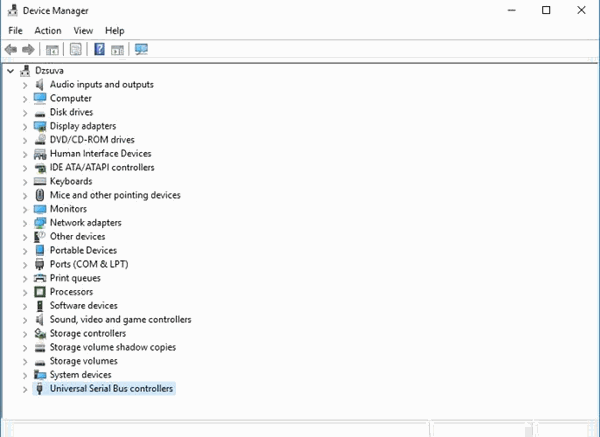
أفتح قائمة ابدأ. ابحث عن إدارة الأجهزة.
- انتقل إلى عرض وانقر على إظهار الأجهزة المخفية.
- في إدارة الأجهزة قم بتوسيع بلوتوث.
- انقر بزر الماوس الأيمن على Bluetooth Generic Adapter وقم بتحديث برنامج التشغيل.
- إعادة التشغيل.
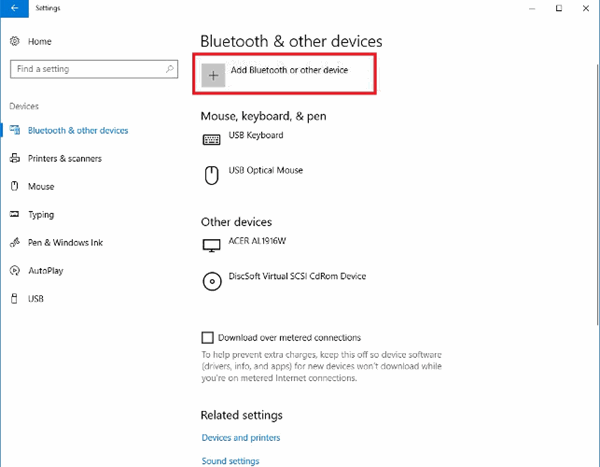
بعد تشغيل البلوتوث، يجب النقر على الرمز + لإضافة بلوتوث أو جهاز آخر.
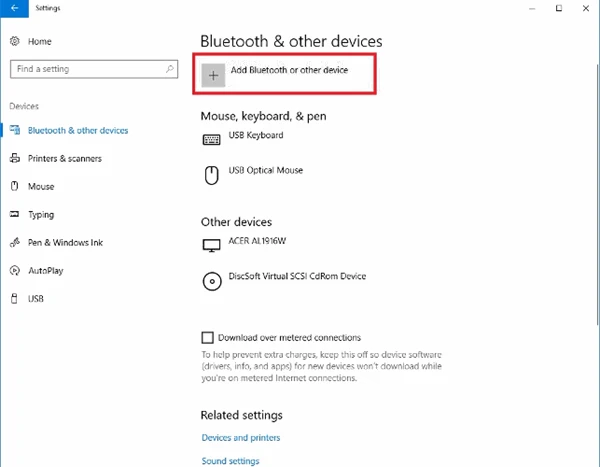
ستطلب منك النافذة التالية نوع الجهاز الذي تقوم بإضافته. اضغط على بلوتوث واختر هاتفك من القائمة. بعد هذا عليك فقط قبول الاقتران على كل من الهاتف وجهازك الكمبيوتر . (ستظهر المطالبات على كلا الجهازين.)
تنشيط القفل الديناميكي
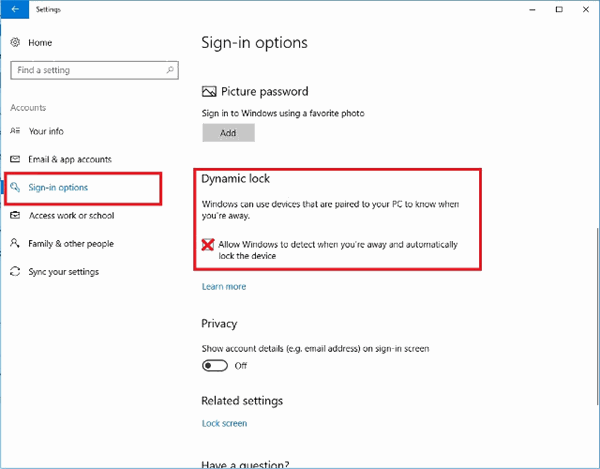
بعد إقران جهازك الكمبيوتر مع هاتفك، الشيء الوحيد الذي بقي عليك القيام به هو تفعيل القفل الدناميكي على جهاز الكمبيوتر الخاص بك. لإجراء ذلك، عليك الانتقال إلى الإعدادات -> الحسابات والنقر على خيارات تسجيل الدخول على اللوحة اليمنى. يجب عليك التمرير لأسفل (تقريبا إلى أسفل الصفحة) للعثور على إعدادات القفل الديناميكي حيث يجب عليك تحديد المربع السماح لنظام التشغيل ويندوز بالكشف عندما تكون بعيدا وتلقائيا قفل الجهاز.
الجانب السلبي
هذه الميزة الأمنية الجديدة يمكن أن تكون مفيدة لعدة أشخاص. ومع ذلك، هذه الطريقة ليست مضمونة.
أولا، عليك الخروج من نطاق بلوتوث على ويندوز لقفل جهازك الكمبيوتر . بالإضافة إلى ذلك، بعد أن تكون خارج النطاق، يبقى جهاز الكمبيوتر الخاص بك غير مقفل لمدة ثلاثين ثانية إضافية. وأخيرا، إذا استخدم شخص ما جهازك الكمبيوتر بينما كنت بعيدا ولم يكن مقفل، فإن القفل الديناميكي لن يقوم بقفل جهازك الكمبيوتر.
ميزة قفل الديناميكي يقوم فقط بتأمين جهازك الكمبيوتر . ومع ذلك، فإنه فشل في فتحه عند عودة هاتفك ضمن مجال البلوتوث . معظم المستخدمين يتوقعون هذه الخاصية من هذه الميزة الجديدة. ومع ذلك، لفتح جهازك الكمبيوتر بعد أن تعود، عليك ادخال كلمة السر او تشغيل كاميرا الويب للتعرف على وجهك .
آراء الزوار
كن أول من يشارك رأيه أو سؤاله حول هذا الموضوع.