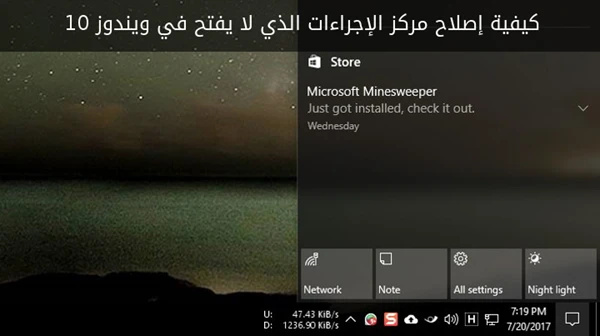
وبالرغم من فائدته الكبيرة، الا انه في بعض الأحيان يمكن أن يصبح غير مستجيب. في الواقع، هذا حدث لي في الآونة الأخيرة، وبغض النظر عن عدد المرات التي كنت انقر فيها على أيقونة الإعلام، فإن مركز الإجراءات لم يكن يفتح. إذا كنت تواجه هذا النوع من الحالات، فإليك بعض الطرق البسيطة التي يمكنك محاولة جعل مركز العمل يعمل مرة أخرى.
1. قم بإعادة تشغيل مستكشف ويندوز:
أول شيء واضح يجب عليك القيام به عند مواجهة أي نوع من المشاكل على النظام الخاص بك هو إعادة تشغيله. إعادة تشغيل النظام الخاص بك يمكن أن تحل معظم المشاكل. إذا لم تتمكن من إعادة تشغيل النظام لأي سبب من الأسباب، يمكنك إعادة تشغيل عملية مستكشف ويندوز. معظم الوقت هذا النهج يعيد فتح الملفات التي تسببت في المشكلة ويحلها.
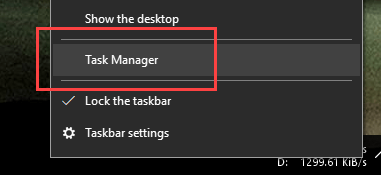
للبدء، انقر بزر الماوس الأيمن على شريط المهام وحدد الخيار إدارة المهام. بدلا من ذلك، يمكنك الضغط على اختصار لوحة المفاتيح Ctrl + Shift + Escape لفتح إدارة المهام.
بعد فتح إدارة المهام، انتقل إلى علامة التبويب العمليات، وابحث عن عملية Windows Explorer، حددها ثم انقر على زر إعادة تشغيل.
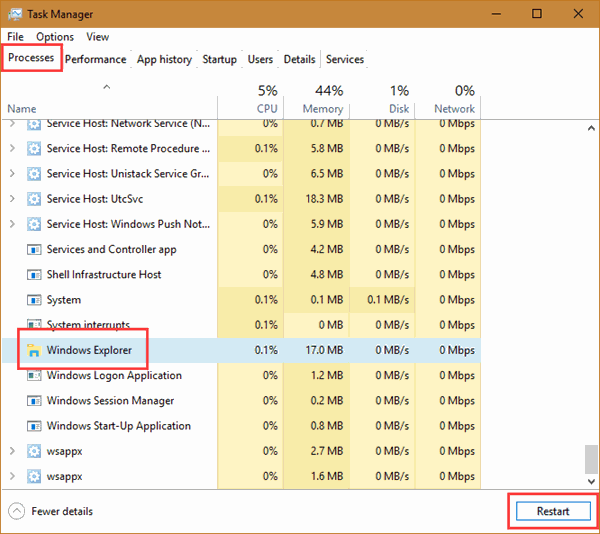
بمجرد النقر على الزر، سيتم إعادة تشغيل مستكشف ويندوز، ويجب أن يعمل مركز الإجراءات مرة أخرى.
2. إعادة تسمية ملف UsrClass.dat:
إذا لم تحل الطريقة السابقة المشكلة، يمكنك محاولة إعادة تسمية أو حذف الملف UsrClass.dat. هذا هو الملف حيث يقوم ويندوز بتخزين كافة معلومات حساب المستخدم.
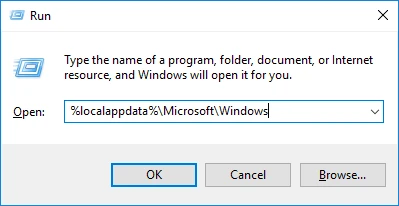
اضغط على Win + R، اكتب %localappdata%\Microsoft\Windows واضغط على زر إنتر.

بشكل افتراضي، الملف الذي نبحث عنه مخفي. لجعله مرئيا، انقر على علامة التبويب عرض وحدد مربع الاختيار العناصر المخفية.


حالما يصبح الملف مرئيا، حدده، ثم اضغط على F2 على لوحة المفاتيح الخاصة بك لإعادة تسميته. في حالتي، قمت بإعادة تسمية الملف باسم
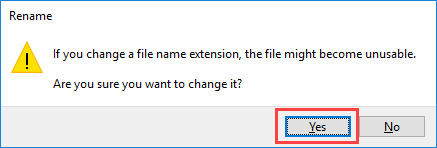
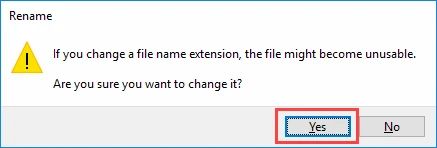
UsrClass.dat.bak.مثلي، إذا كنت تحاول تغيير امتداد الملف، قد تتلقى رسالة تحذير. فقط انقر على زر نعم للمتابعة.
في بعض الأحيان قد يكون الملف قيد الاستخدام، ولن تتمكن من إعادة تسميته أو حذفه.
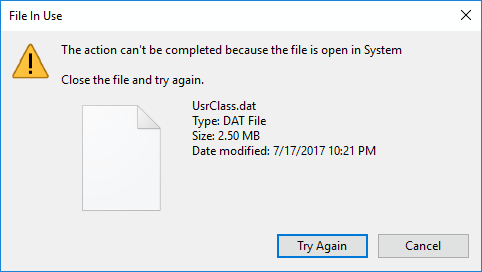
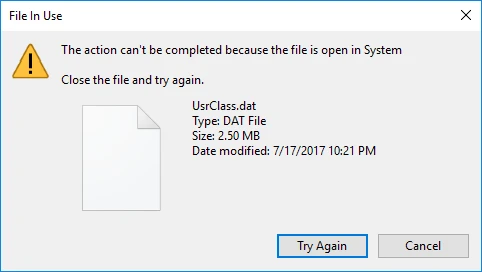
للتعامل مع ذلك تحتاج حساب مستخدم منفصل. إذا كان لديك حساب مستخدم آخر بالفعل، عندها قم بتسجيل الدخول إلى هذا الحساب وانتقل إلى الموقع التالي في مستكشف الملفات. لا تنس استبدال USER_NAME باسم المستخدم لحسابك الأصلي.
C:\Users\USER_NAME \AppData\Local\Microsoft\Windows
ملاحظة: إذا لم يكن لديك حساب مستخدم آخر، فيمكنك إنشاؤه بسهولة باستخدام تطبيق الإعدادات. فقط اضغط على Win + I وانتقل إلى الحسابات> الأسرة والاشخاص. الآن، انقر على الخيار إضافة شخص آخر إلى هذا الكمبيوتر واتبع الخطوات .
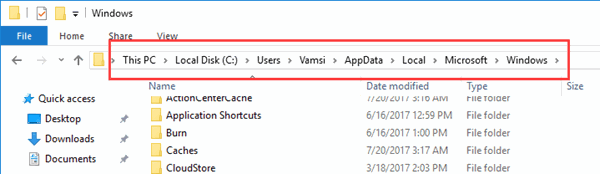
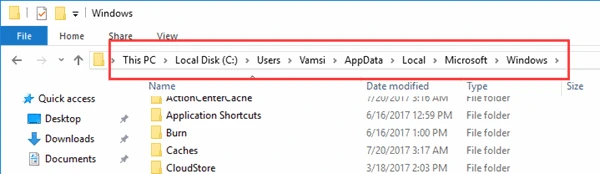
حاول إعادة تسمية الملف مرة أخرى. بما أن الملف لم يعد قيد الاستخدام من قبل حساب المستخدم هذا، يجب أن تكون قادرا على إعادة تسميته دون أي صعوبة.
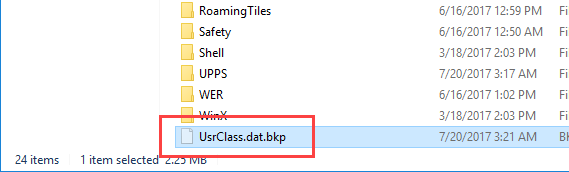
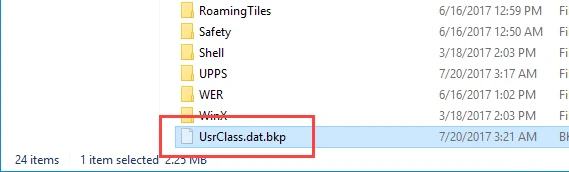
بعد إعادة التسمية، أعد تشغيل النظام.
3. إعادة تسجيل مركز الإجراءات عبر PowerShell :
إذا لم تتم إعادة تسمية
UsrClass.dat، فيمكنك محاولة إعادة تسجيل مركز الإجراءات كملجأ أخير. للبدء، اضغط على
win + Xوانقر على الخيار
Windows PowerShell (Admin).
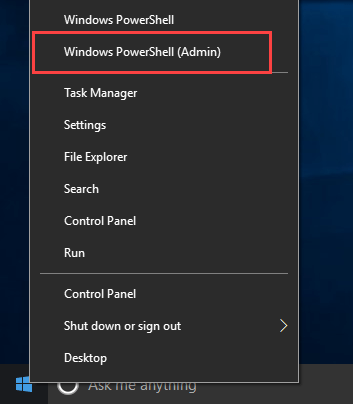
بعد فتح PowerShell، انسخ الأمر أدناه وقم بتنفيذه .
Get-AppxPackage | % { Add-AppxPackage -DisableDevelopmentMode -Register $($_.InstallLocation)\AppxManifest.xml -verbose }


قد تستغرق عملية التنفيذ بعض الوقت لإنتهاء، لذلك اجلس وانتظر لبعض الوقت حتى ينتهي ويندوز من اجراء التغييرات.
أعد تشغيل النظام، ويجب الآن أن يعمل مركز الإجراءات كما ينبغي.
آراء الزوار
كن أول من يشارك رأيه أو سؤاله حول هذا الموضوع.