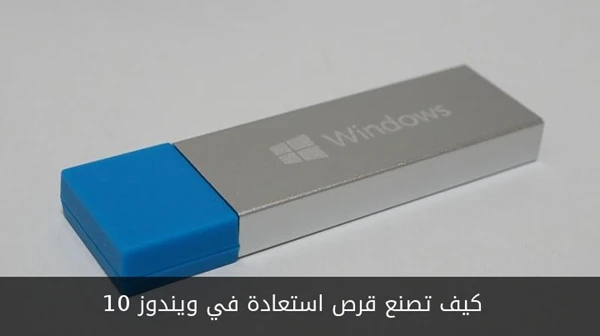
قرص الاسترداد مشابه لوسائل التخزين التي ستحصل عليها إذا اشتريت كمبيوترا والنظام مثبت عليه مسبق. سابقا،كانت أجهزة الكمبيوتر تأتي مع قرص مضغوط CD أو DVD وكان يتضمن نسخة من النظام مطابقة لتلك التي قام بتثبيتها المصنع. إذا اخفق نظام تشغيل الكمبيوتر، عندها يمكنك بسهولة استعادته إلى الوضع الذي كان به في اليوم الأول من شرائه (على الرغم من أنك سوف تفقد كل مالديك من البيانات التي تم إنشاؤها سابقا والتطبيقات المثبتة). في الوقت الحاضر المصنعين عادة يقومون بوضع نسخة عن النظام على قسم مخفي من محرك الأقراص الرئيسي.
ويستند قرص استرداد ويندوز على هذه الفكرة. بالإضافة إلى السماح لك بإعادة تثبيت ويندوز، فإنه يتضمن العديد من أدوات استكشاف الأخطاء وإصلاحها، والتي يمكن أن تكون اداوت منقذة في حال فشل النظام في الإقلاع .
بعض هذه الأدوات تكون جزءا من نظام التشغيل. إذا فشل جهاز الكمبيوتر في الاقلاع فإن هذا القرص سيمدك بالأدوات التي ستسمح لك بمحاولة الإقلاع في الوضع الآمن، أو استخدام آخر حالة جيدة معروفة. هذا لم يعد الحال مع ويندوز 10. الآن تحتاج لهذه الأدوات لتكون منفصلة، ضمن قرص USB اقلاعي، ويجب على كل شخص يعمل بنظام التشغيل ويندوز أن يحافظ على احد هذه الاقراص في مكان آمن مع لاصقة عنوان مكتوب عليها تستخدم في حالة الطوارئ.
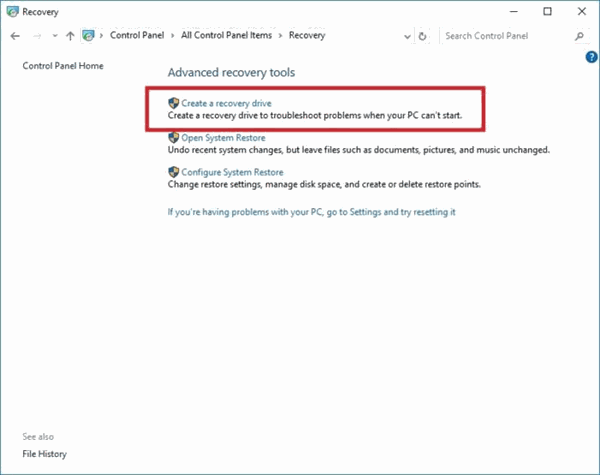
وإليك كيفية إنشاء واحد وما يمكنه القيام به لخدمتك :
أولا، احصل على قرص USB بسعة 8 غيغابايت إلى 16 غيغابايت وأدخله في منفذ USB مفتوح على جهاز الكمبيوتر. بعد ذلك، انتقل إلى لوحة التحكم (النقر بزر الماوس الأيمن فوق رمز ويندوز هو أسهل طريقة) واكتب إنشاء قرص الاسترداد (create a recovery drive) في شريط البحث. الطريقة اليدوية هي الذهاب إلى النظام والأمن> الأمن والصيانة> الاسترداد.
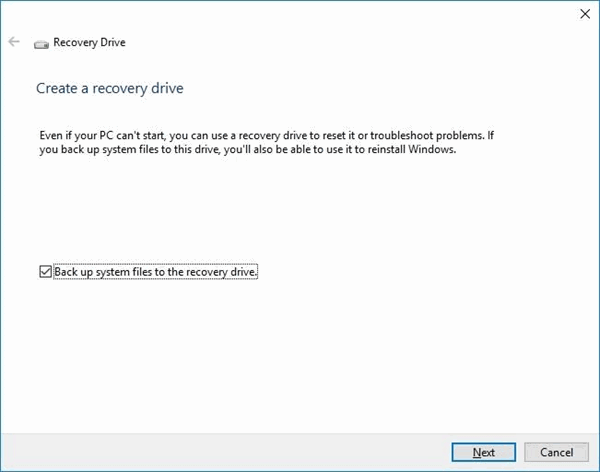
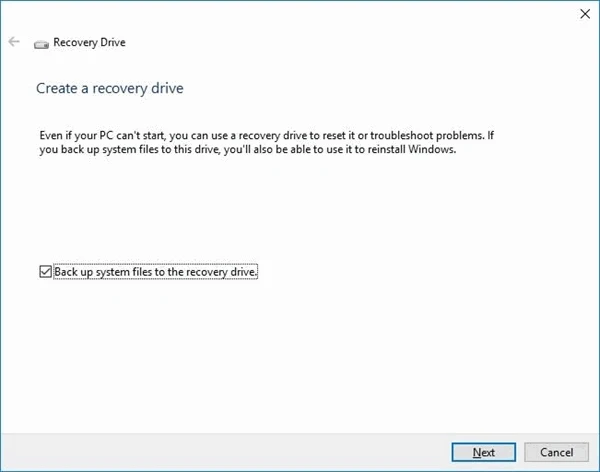
قد تحتاج إلى إدخال كلمة مرور المشرف(المدير) للإنتقال الى الخطوة التالية. في مربع الحوار الظاهر، حدد المربع المسمى النسخ الاحتياطي لملفات النظام إلى قرص الاسترداد (Back up system files to the recovery drive.)
مع إنشاءك لقرص الاسترداد، سيكون عليك الإقلاع منه من أجل استخدامه. تختلف طريقة الاقلاع من قرص USB من جهاز كمبيوتر الى آخر وذلك وفقا لعمر الكمبيوتر واللوحة الأم، ولكن عادة يمكنك الضغط على أحد مفاتيح F- أثناء بداية الاقلاع للوصول إلى نافذة اختيار الاقلاع. من هناك يمكنك تحديد قرص USB الذي تستخدمه، ويجب أن يؤدي ذلك الى الاقلاع من قرص الاسترداد.
عند التمهيد بنجاح منه سترى الشاشة التي توفر خيار استكشاف الأخطاء وإصلاحها. انقر على ذلك وسترى ما يلي: استعادة من محرك الأقراص، والخيارات المتقدمة (وربما استعادة نسخة المصنع، إذا كان متوفرا).
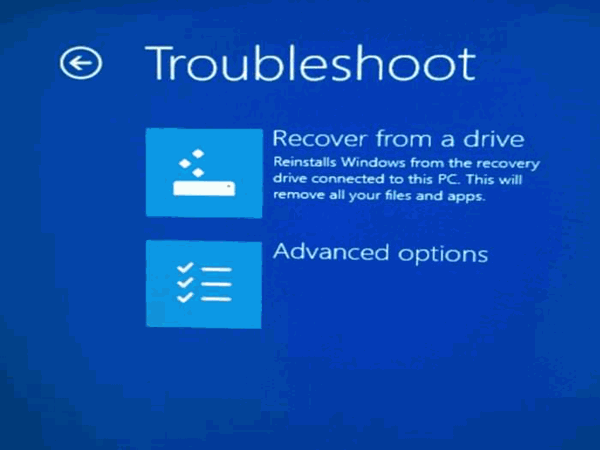
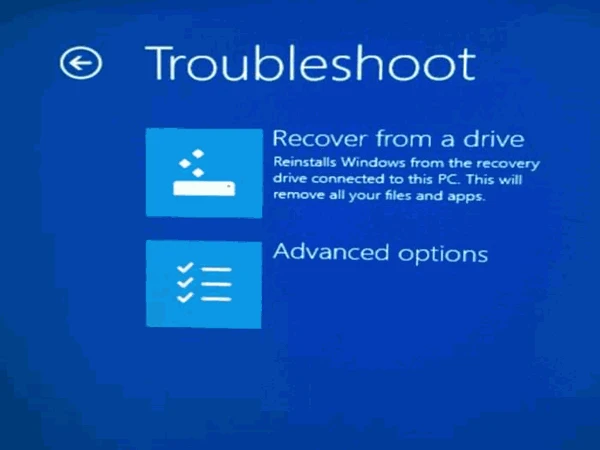
يتيح لك الخيار الأول إعادة تثبيت ويندوز. لاحظ أنه سيخبرك بأنه سوف تفقد جميع البيانات الخاصة بك والتطبيقات المثبتة. هذا ثبيت جديد من ويندوز، وليس استعادة من النسخ الاحتياطي .
يتيح الخيار الثاني، المسمى خيارات متقدمة، إصلاح تثبيت ويندوز بعدة طرق، ويقوم بتحويلك إلى القائمة التالية:
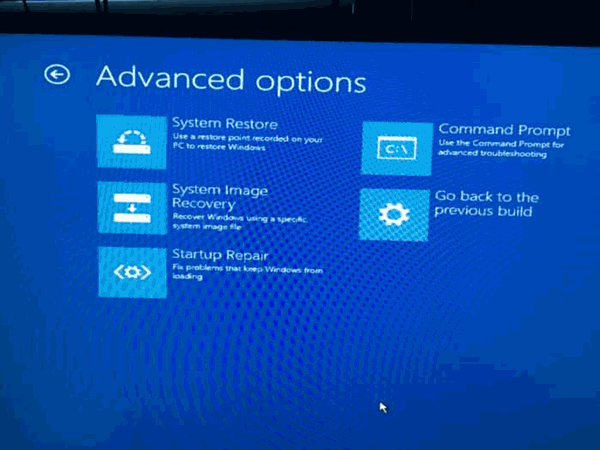
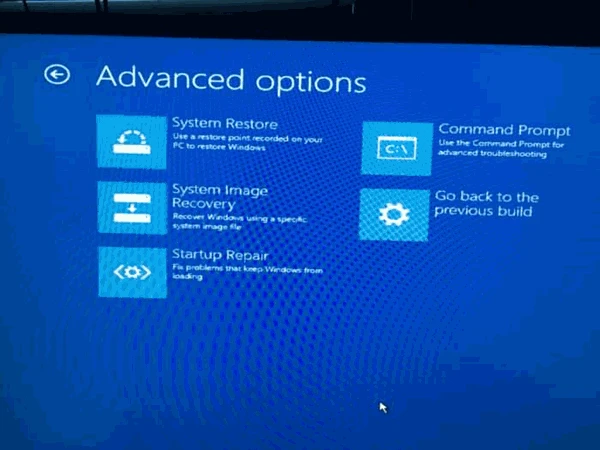
تتيح لك قائمة الخيارات المتقدمة إجراء ما يلي:
استعادة النظام: استخدم هذا لإرجاع جهاز الكمبيوتر إلى وقت أكثر سعادة، عندما كانت الأمور تعمل بشكل طبيعي. هذا لا يؤثر على البيانات الخاصة بك، لكنه يؤثر على البرامج المثبتة لأنه يستبدل السجل مع إصدار سابق.
استعادة نسخة النظام: إذا كنت قد استخدمت أداة النسخ الاحتياطي للنظام(image backup tool) في ويندوز 10، فإن هذا الخيار سيكون مفيدا. يمكنك استعادة نسخة عن جهاز الكمبيوتر في الوقت الذي قمت بإنشاء هذه النسخة، والتي تتضمن جميع البيانات الخاصة بك والبرامج المثبتة في ذلك الوقت.
إصلاح بدء التشغيل: هذا الخيار هو نوع من الصندوق الأسود حيث أنه يحاول إصلاح أي مشكلة تمنع النظام من التمهيد، لكنه لا يخبركم ما يقوم به، أو إذا نجحت، او ما هي المشكلة. هذا هو أول شيء يجب أن تحاول القيام به، كما انها أسرع وأقل خطورة.
موجه الأوامر: هذا يمكن أن يكون مفيدا لمجموعة واسعة من الحيل والتكتيكات، وعلى الأخص تشغيل الأمر SFC/ Scannow لمسح وإصلاح ملفات النظام التالةف. ونحن نعلم جميعا ان موجه الأوامر هو أدة قوية للغاية، وإذا كنت تعرف ما تفعله، عندها فإن الإمكانيات لا حصر لها تقريبا.
العودة إلى البناء السابق: على الرغم من صياغتها بشكل غير واضح قليلا، الا ان هذا الخيار يتيح لك ارجاع جهاز الكمبيوتر إلى البناء(الإصدار) السابق من ويندوز، وهذا يعني الاصدار قبل أي تحديث قام بتحول كل شيء الى خراب .
كما ترون، فإنه من المفيد جدا أن يكون لدينا قرص استعادة في متناول ايدينا. لذا قم بمعروف لنفسك و انشىء قرص الاسترداد بأسرع وقت .
آراء الزوار
كن أول من يشارك رأيه أو سؤاله حول هذا الموضوع.