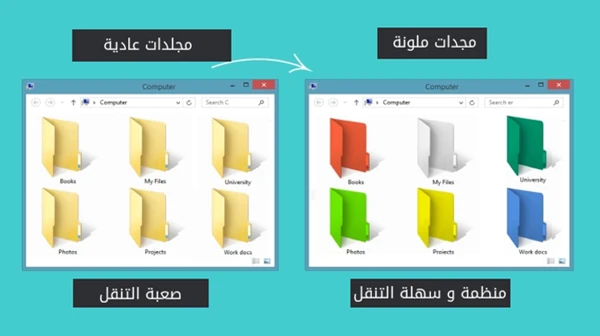
تغيير ألوان المجلدات في ويندوز

هل مللت من طريقة عرض المجلدات في ويندوز وترغب في تغييرها لتناسب ذوقك اكثر او لتساعدك في تنظيم المجلدات ؟ تابع قراءة هذا المقال لتتعرف على الطريقة لذلك .
تاريخ النشر: القراءات : 2065
تغيير ألوان المجلدات في ويندوز
هل سئمت من رؤية الكثير الكثير من المجلدات الصفراء على جهازك؟ إذا كنت ترغب في ألوان مختلفة، تنظيم المجلدات أو مجرد التخصيص العادي، سيأتي الوقت عندما ستشعر بالملل من شكل و طبيعة ويندوز إكسبلورر(متصفح ملفات ويندوز ). يتيح نظام التشغيل ماك لحسن الحظ للمستخدمين إجراء تغييرات على المجلدات، ولكن ويندوز يفتقر إلى ذلك.


لحسن الحظ بالنسبة لنا، أننا نعيش في عصر الإنترنت. لذا عندما طلب عدد من المستخدمون طريقة لتغيير ألوان المجلد وشكله، قد لا تكون ميكروسوفت قد سمعت ذلك، ولكن عدد قليل من الأشخاص الآخرين فعلوا ذلك واستجابوا لطلبات المستخدمين . وهناك عدد من البرامج موجودة الآن، والتي سوف تمكنك من تغيير لون وأسلوب رموز المجلد. اليوم، سنعرض عليكم واحد من هذه البرامج - Folderico.


الخطوة 1:


أول شيء ستحتاج إليه، هو البرنامج نفسه. يمكنك تنزيله من هنا . بمجرد تحميله، قم بفك الملف. بمجرد تثبيته بنجاح. انقر على زر إنهاء ثم انتقل إلى المجلد Folderico وانقر نقرا مزدوجا على ملف folderico.exe.
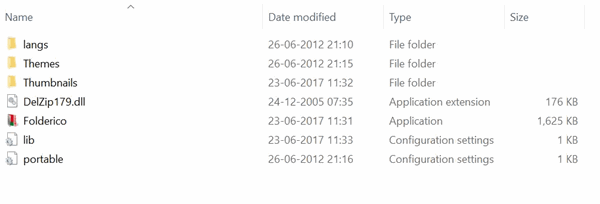
screenshot 1 تغيير ألوان المجلدات في ويندوز

الخطوة 2:


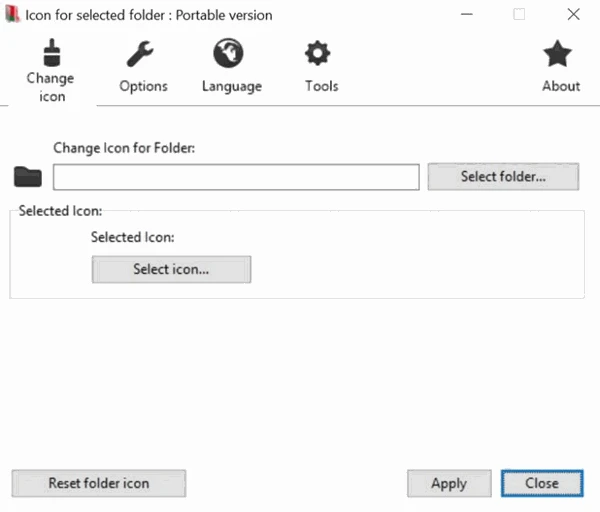
عندما يفتح البرنامج، سترى هذه الواجهة.
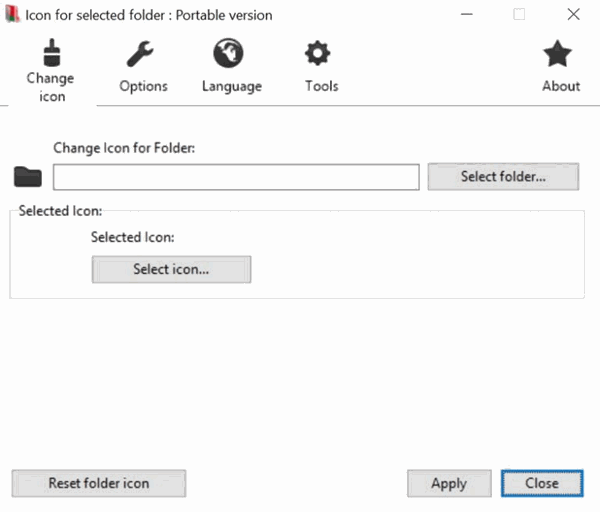
screenshot 2 تغيير ألوان المجلدات في ويندوز

الخطوه 3:


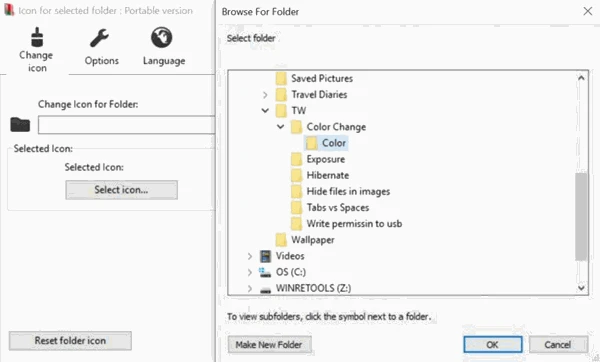
انقر على تحديد مجلد وانتقل إلى المجلد الذي تختاره.
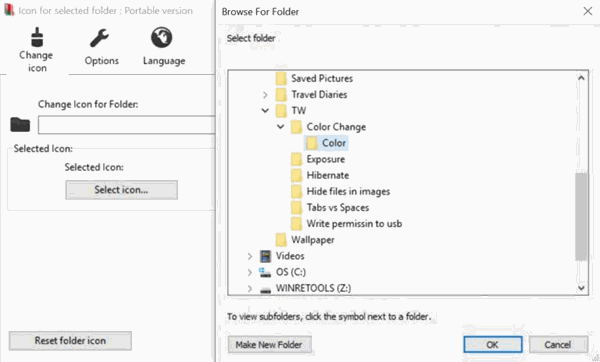
screenshot 3 تغيير ألوان المجلدات في ويندوز

الخطوة 4:


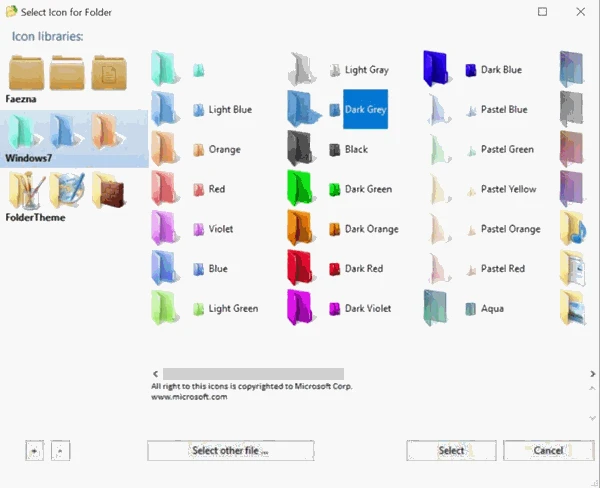
وبمجرد القيام بإختيار المجلد المطلوب، انقر على زر اختيار أيقونة . لهذه المقالة، لقد اخترت الخيار الأوسط ضمن العمود الأيسر ويظهر لي كل الخيارات المتاحة. يمكنك أيضا اختيار من الخيارات الاثنين الاخرى المتاحة.
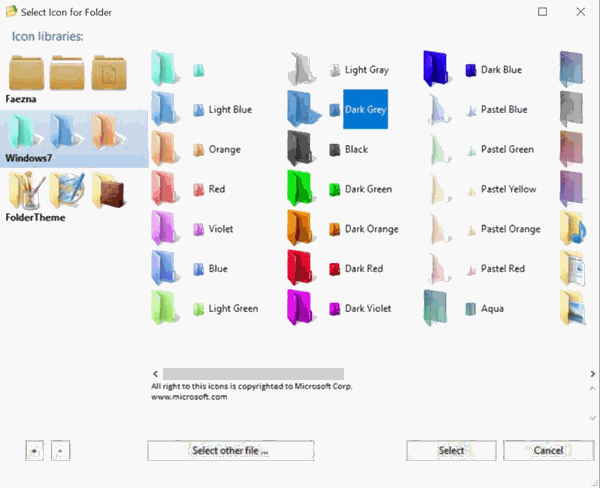
screenshot 4 تغيير ألوان المجلدات في ويندوز

الخطوة 5:


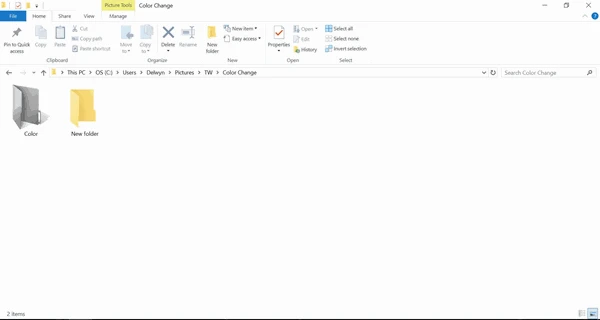
حدد الايقونة التي تريدها، اضغط على تحديد في الجزء السفلي من النافذة. وهذا سوف يأخذك رجوعا إلى الشاشة الرئيسية، وأخيرا انقر على تطبيق. الآن عند العودة إلى المجلد، ستلاحظ الفرق.
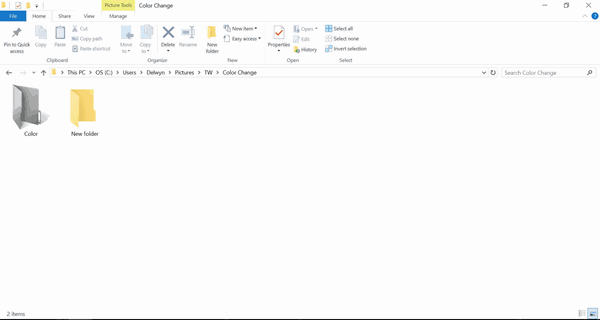
screenshot 5 تغيير ألوان المجلدات في ويندوز

وهكذا، في 5 خطوات بسيطة يمكنك تغيير لون أي مجلد تريد. هناك العديد من الخيارات المتاحة من تلك التي ذكرنها في هذه المقالة، ونحن نشجعكم على تجربتهم واختيار مايناسبكم أكثر .
Folderico
التطبيق المحمول Folderico هو تطبيق سهل الاستخدام تم تطويره لتغيير الرموز(الايقونات) لأي مجلد على جهاز الكمبيوتر …

اقرأ أيضاً

كيف تقوم بتغيير الايقونة لنوع محدد من الملفات في ويندوز

في ايام ويندوز xp كان تغيير الايقونة لملف من نوع محدد مثل TXT او PNG سهل للغاية . ولكن منذ ويندوز 7 فأنت بالحقيقة تحتاج

كيف تقوم بتخصيص طريقة عرض المجلد في ويندوز

اذا كنت مهتما بكيفية عرض ويندوز لمحتويات مجلداتك , يمكنك اختصار الكثير من وقت التخصيص عبر استخدام ميزات قوالب المجلدات المدمجة

كيف تقوم بتخصيص اعدادات عرض المجلد في ويندوز

الأشخاص دائما كانوا يشتكون حول قلة الميزات المتقدمة في متصفح الملفات في ويندوز 8 و 10 ولنكن صادقين قد يكون من الرائع جدا

كيف تقوم بتثبيت المجلدات في شريط المهام في ويندوز

يمكنك تخصيص شريط المهام في ويندوز بعديد من الطرق , ولكن لسبب ما فإن تثبيت المجلد مباشرة الى شريط المهام ليس احد الخيارات

كيفية إعادة اللون الداكن لشريط المهام وقائمة ابدأ لنظام Windows 10

في البداية، نقوم بفتح قائمة الإعدادات إما من خلال قائمة (ابدأ) والضغط على رمز المسنن. أو عن طريق الضغط على مفتاحي الإختصار


آراء الزوار

كن أول من يشارك رأيه أو سؤاله حول هذا الموضوع.