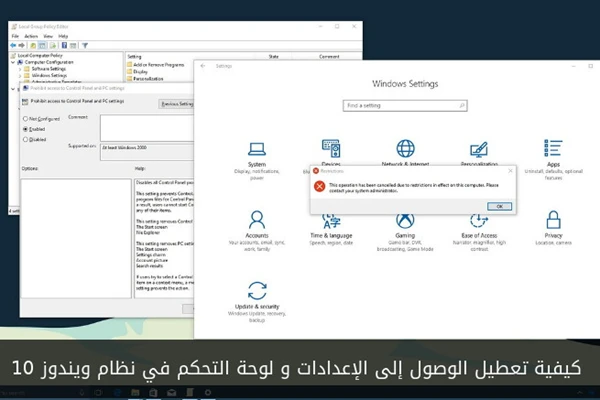
ومع ذلك، إذا كنت مشرف شبكة في مؤسسة، أو كنت تشارك جهاز الكمبيوتر الخاص بك مع أشخاص آخرين، فإنك تعلم أن السماح للمستخدمين غير الفنيين الوصول إلى الإعدادات غالباً ما يؤدي إلى مشاكل سيئة.
إذا كنت لا تريد أي شخص أن يغير الإعدادات على جهاز الكمبيوتر الخاص بك، في ويندوز 10 يمكنك منع ذلك بسرعة عن طريق تعطيل الوصول إلى الإعدادات و لوحة التحكم باستخدام Local Group Policy Editor و Registry .
حيث لا يتضمن الإعدادات الخاصة بك فقط، ولكنه يساعد أيضاً على منع المستخدمين من تعديل الإعدادات عن طريق الخطأ.
من خلال تنفيذ الخطوات التالية يمكنك تقييد الوصول إلى الإعدادات و لوحة التحكم على جهاز الكمبيوتر الخاص بك.
كيفية تعطيل الإعدادات و لوحة التحكم باستخدام Group Policy :
إذا كان جهاز الكمبيوتر يعمل بنظام التشغيل ويندوز 10 برو (أو Enterprise)، فإن أسهل طريقة لتقييد الدخول إلى الإعدادات و لوحة التحكم هي استخدام Local Group Policy Editor.
لتعطيل الإعدادات و لوحة التحكم باستخدام Group Policy، قم بما يلي:
1- اضغط مفتاح ويندوز + R والذي يعتبر (اختصاراً في لوحة المفاتيح) لفتح نافذة موجه الأوامر .
2- اكتب gpedit.msc ثم انقر فوق موافق لفتح Local Group Policy Editor .
3- ثم اتبع المسار التالي:
User Configuration > Administrative Templates > Control Panel
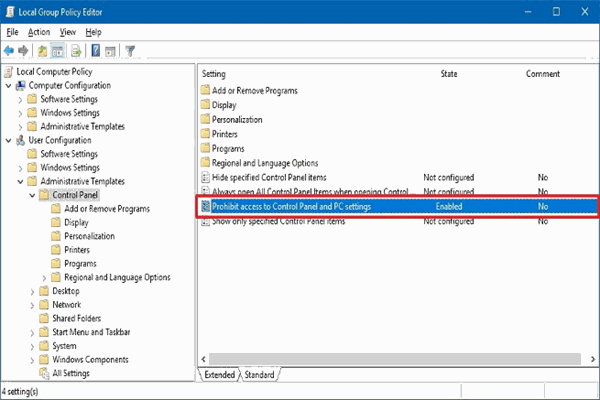
4- على الجانب الأيمن، انقر نقراً مزدوجاً فوق حظر الوصول إلى لوحة التحكم وإعدادات الكمبيوتر.
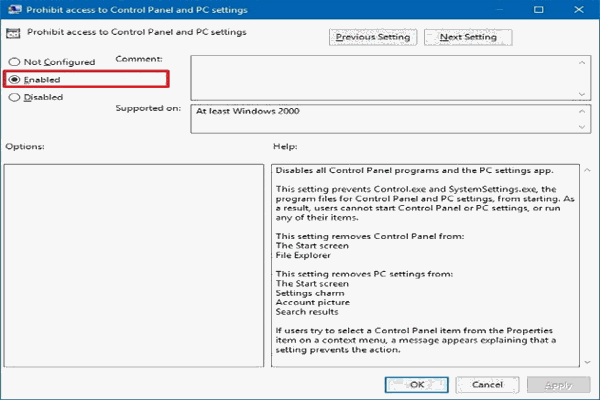
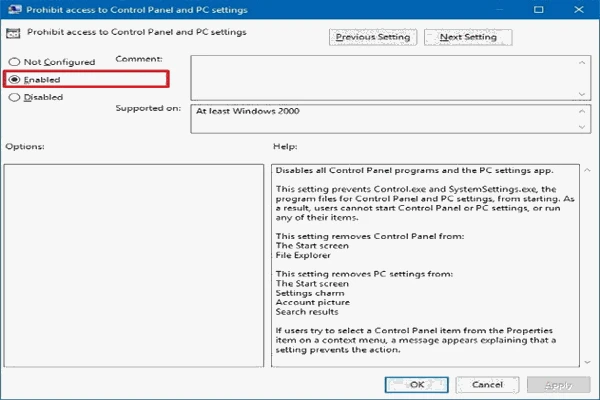
5- اختر Enabled.ثم اختر Apply .ثم Ok .
بعد إكمال هذه الخطوات، لن يتمكن المستخدمون من فتح تطبيق الإعدادات، وسيشاهد كل من يحاول فتح لوحة التحكم هذه الرسالة:
"تم إلغاء هذه العملية بسبب القيود السارية على هذا الكمبيوتر، يرجى الاتصال بمدير النظام".
إذا كنت ترغب في تغيير الإعدادات مرة أخرى، يمكنك دائماً استخدام نفس الخطوات السابقة، ولكن على الخطوة رقم 5، تأكد من تحديد الخيار Not Configured .
كيفية تعطيل الإعدادات ولوحة التحكم باستخدام Registry :
إذا كان نظام التشغيل لديك هو ويندوز 10 هوم، فلن يكون لديك حق الوصول إلى Local Group Policy Editor، ولكن لا يزال بإمكانك منع المستخدمين من الوصول إلى الإعدادات و لوحة التحكم على ويندوز 10 عن طريق تعديل Registry.
لمنع المستخدمين من تغيير الإعدادات على ويندوز 10 باستخدام Registry، قم بما يلي:
1- اضغط مفتاح ويندوز + R والذي يعتبر (اختصاراً للوحة المفاتيح) لفتح نافذة موجه الأوامر .
2- اكتب regedit ثم انقر فوق موافق لفتح Registry .
3- ثم اتبع المسار التالي:
HKEY_CURRENT_USER\Software\Microsoft\Windows\CurrentVersion\Policies\Explorer
4- انقر بزر الماوس الأيمن على الجانب الأيمن، ثم اختر جديد، ثم انقر فوقDWORD (32-bit) Value.
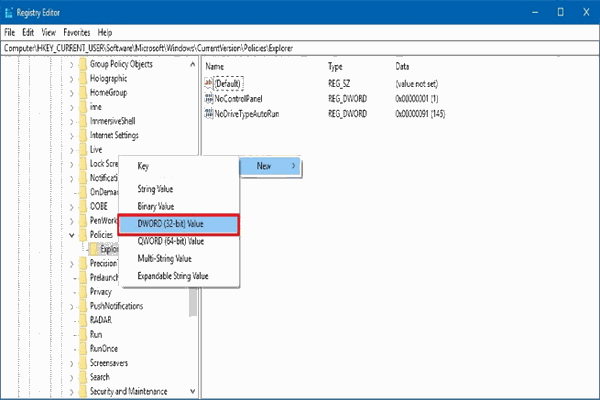
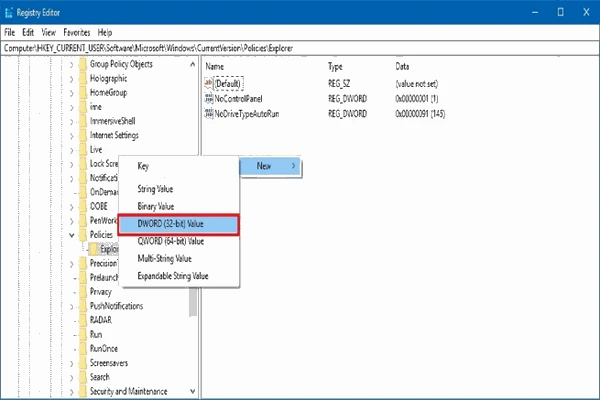
5- أعط المفتاح الاسم NoControlPanel واضغط على إنتر.
6- انقر نقراً مزدوجاً فوق DWORD الذي تم إنشاؤه حديثاً وقم بتبديل القيمة من 0 إلى 1.
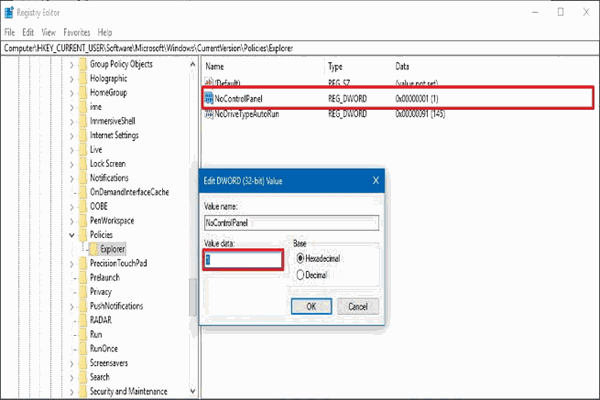
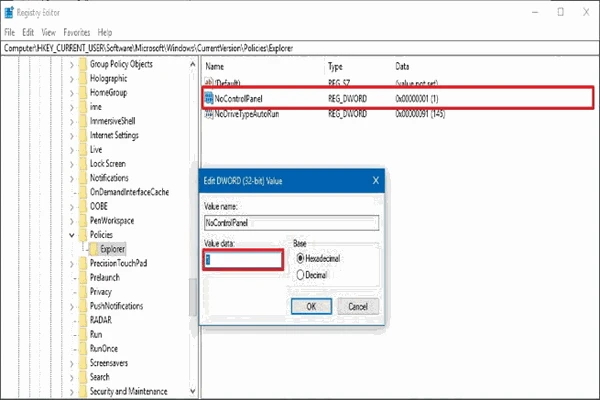
7- انقر فوق موافق.
بعد إكمال هذه الخطوات، لن يتمكن المستخدمون من فتح الإعدادات، وسيشاهد كل من يحاول فتح لوحة التحكم هذه الرسالة:
"تم إلغاء هذه العملية بسبب القيود السارية على هذا الكمبيوتر، يرجى الاتصال بمدير النظام."
في أي وقت يمكنك إعادة التغييرات باتباع الخطوات نفسها، ولكن هذه المرة في الخطوة رقم 6، تأكد من تبديل القيمة من 1 إلى 0.
آراء الزوار
كن أول من يشارك رأيه أو سؤاله حول هذا الموضوع.