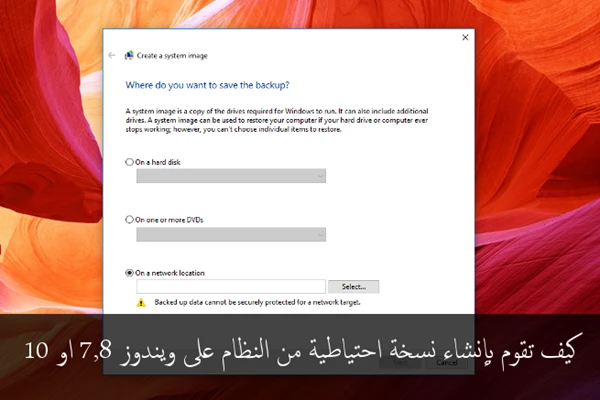
1. افتح اداة النسخ الاحتياطي للنظام . في ويندوز 10 توجه الى لوحة التحكم > النسخ الاحتياطي والاستعادة > انشاء نسخة احتياطية .
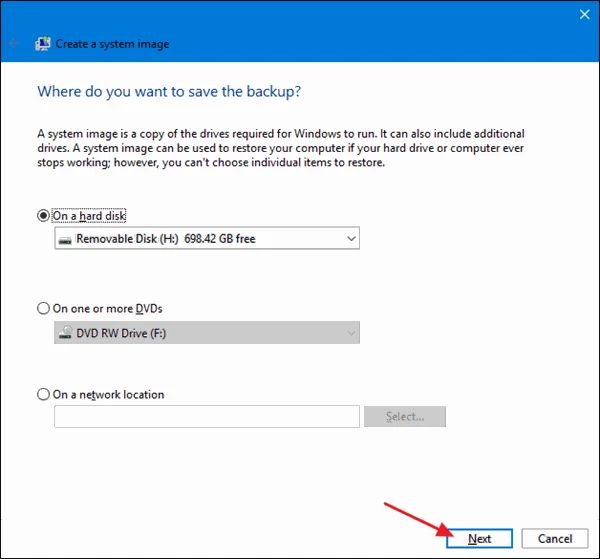
2. اختر اين تريد حفظ النسخة الاحتياطية .
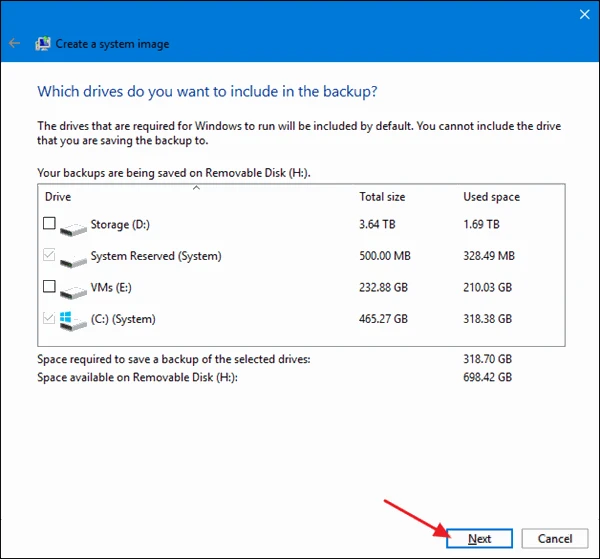
3. اختر القرص الذي سيتم انشاء نسخة احتياطية عنه .
4. ابدأ النسخ الاحتياطي .
5. بشكل اختياري قم بإنشاء قرص لاصلاح النظام الذي ستتمكن من خلاله بدء اقلاع الكمبيوتر واستعادة النسخة الاحتياطة .
الفائدة من نسخة النظام هي في حال فشل اوتعطل القرص الصلب لديك، عندها يمكنك استبداله واستعادة النسخة الاحتياطية، وبالتالي استعادة النظام الى اللحظة التي قمت فيها بانشاء النسخة الاحتياطية ولاحاجة لتثبيت نظام ويندوز او اي من البرامج .
ولكن السلبية الأكبرللنسخ الاحتياطي للنظام -بجانب تطلبها وقت طويل- هي انه لايمكنك استعادة النسخة الاحتياطية على حاسوب مختلف . فأنت تقوم بإنشاء نسخة من كامل نظام التشغيل لديك وبما ان ويندوز قد تم ضبطه ليتوافق مع جهازك فقط، وبالتالي لن يعمل بشكل صحيح على جهاز حاسوب مختلف .
الخطوة الأولى: افتح اداة النسخ الاحتياطي للنظام
عملية ايجاد اداة النسخ الاحتياطي للنظام مختلفة في ويندوز 7 عن ماهي في ويندوز 8 و 10، لذا سنريك كيف تجد الأداة في كل من الانظمة، وثم شرح كيف يمكنك انشاء واستخدام النسخة الاحتياطية .
فتح اداة النسخ الاحتياطي في ويندوز 10
في ويندوز 10، انقر على البدء في شريط المهام و ابحث عن النسخ الاحتياطي” او backup” وثم اختر النتيجة التي ظهرت لك .
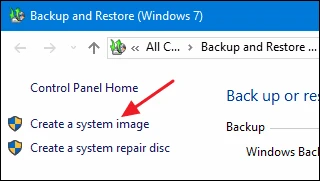
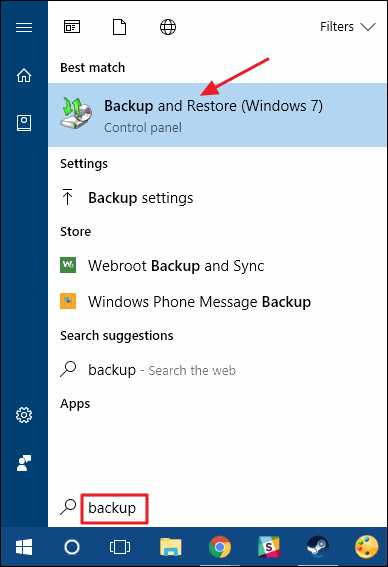 في نافذة النسخ الاحتياطي والاستعادة انقر على رابط انشاء نسخة احتياطية عن النظام .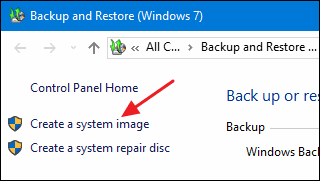
فتح اداة النسخ الاحتياطي في ويندوز 8
في ويندوز 8، انقر على زر البدء في شريط المهام وابحث عن سجل الملفات او file history وثم اختر File History من نتائج البحث .

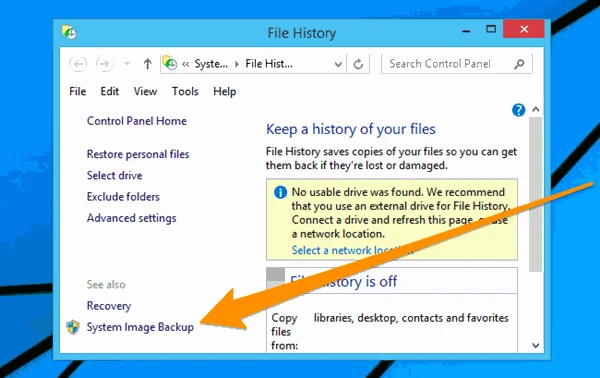
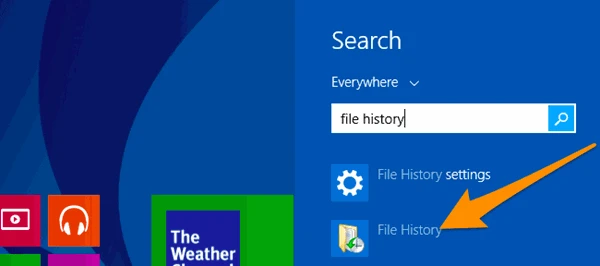 في نافذة سجل الملف او File History انقر على رابط النسخ الاحتياطي للنظام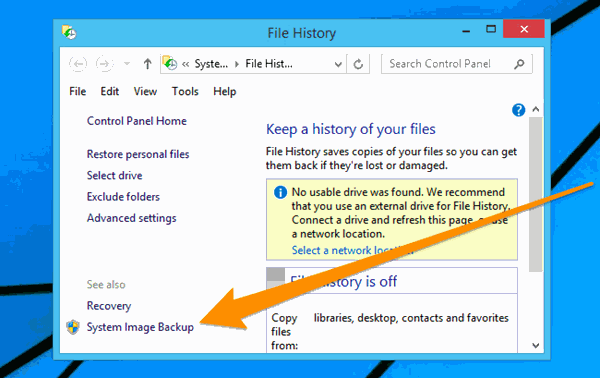
فتح اداة النسخ الاحتياطي في ويندوز 7
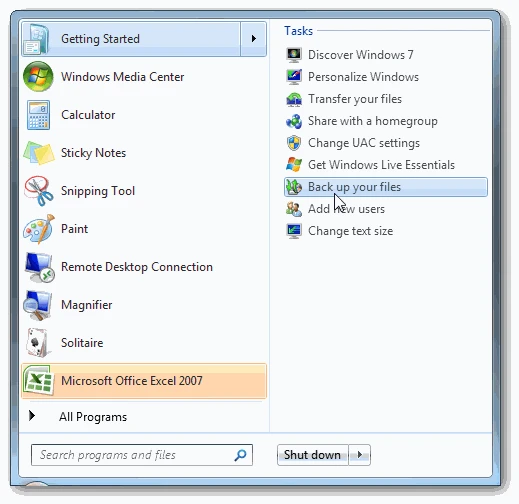
انقر على زر ابدأ في شريط المهام، انقر على السهم الى اليمين في العنصر Getting Started او البدء، ثم انقر على النسخ الاحتياطي لملفاتك
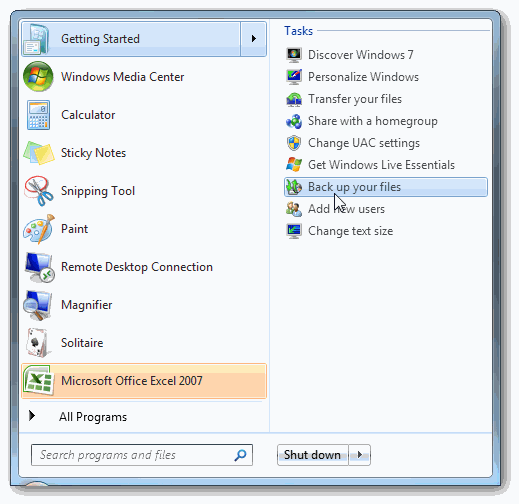
 في نافذة النسخ الاحتياطي والاستعادة انقر على رابط انشاء نسخة عن النظام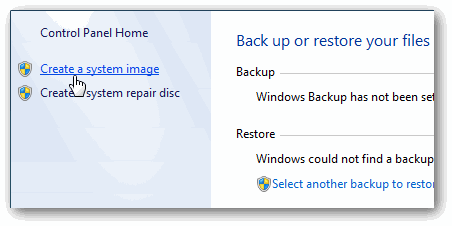
الخطوة الثانية : انشاء النسخة الاحتياطية
حالما تقوم بفتح اداة النسخ الاحتياطي، فإن الخطوات لإنشاء نسخة للنظام هي نفسها في كل من ويندوز 7،8 او 10 .
عندما تفتح الاداة لاول مرة، فإنها ستقوم بفحص النظام لديك للعثور على اقراص خارجية . يمكنك عندها الاختيار اين تريد ان تقوم بحفظ النسخة الاحتياطية . حيث يمكن ان تقوم الى قرص صلب خارجي او عدة اقراص DVD، او ضمن موقع في الشبكة . اختر اين تريد ان يتم حفظ النسخة الاحتياطية وثم انقر على زر التالي .
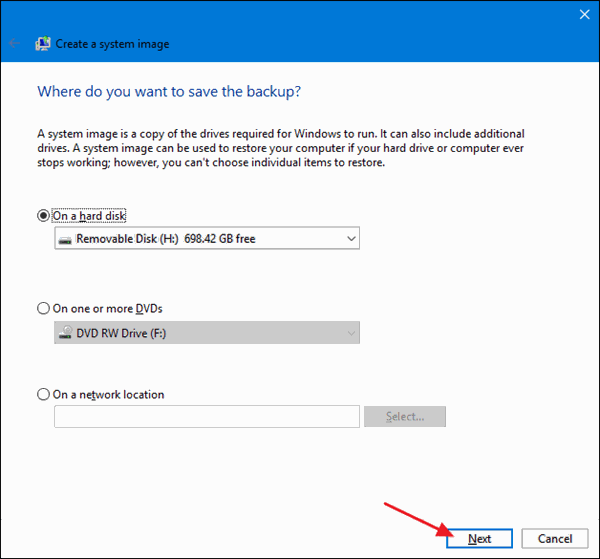
 وبشكل افتراض فإن الأداة تقوم بالنسخ الاحتياطي فقط قرص النظام . يمكنك تضمين مواقع اخرى اواقراص اخرى اذا كنت ترغب بذلك ولكن تذكر ان هذا سيزيد من حجم النسخة الاحتياطية النهائية . عادة نفضل انشاء نسخة احتياطية منفصلة لكل قرص .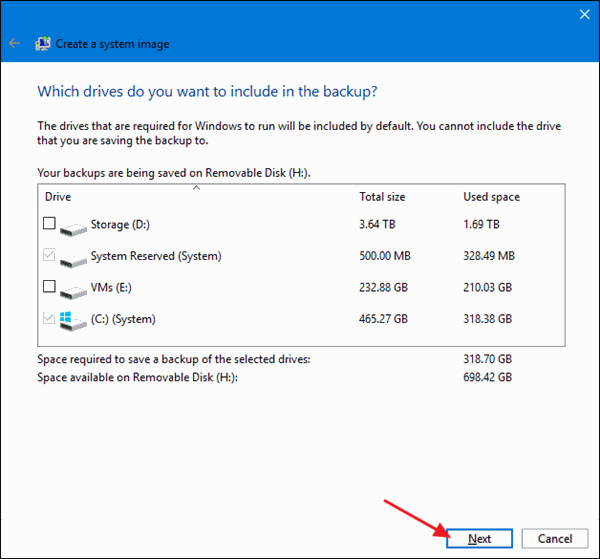
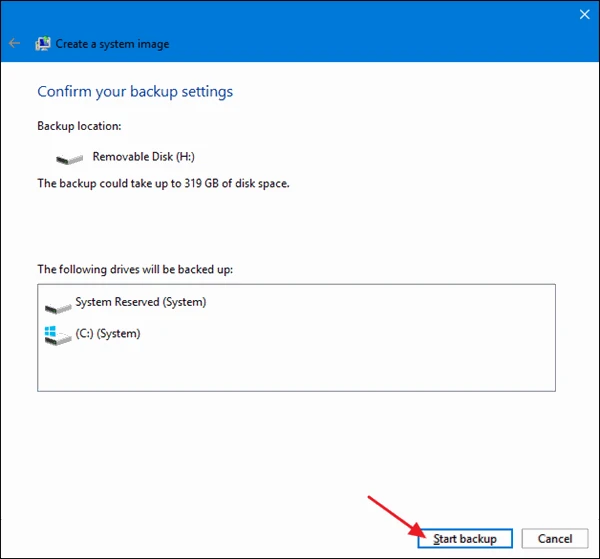
 في نافذة التأكيد، لاحظ كمية المساحة التي ستتطلبها النسخة الاحتياطية، اذا بدى لك ان هناك خطأ ما، يمكنك العودة للخلف و القيام بالتعديلات . اذا كان كل شيء يبدو جيدا، انقر على زر بدء النسخ الاحتياطي.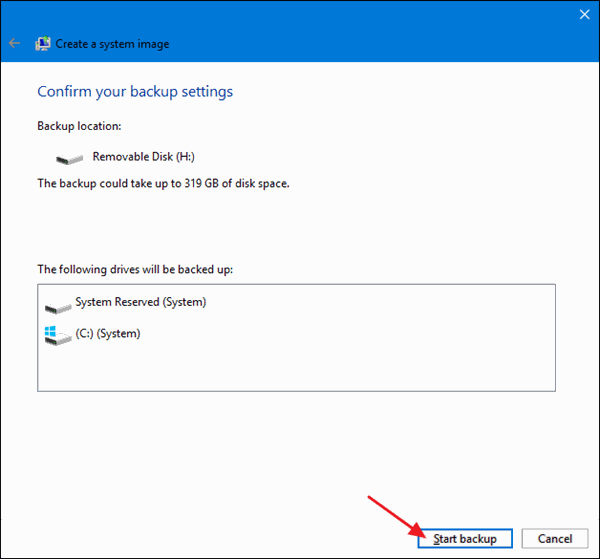
 سوف ترى شريط يظهر تقدم الاداة في انشاء النسخة الاحتياطية.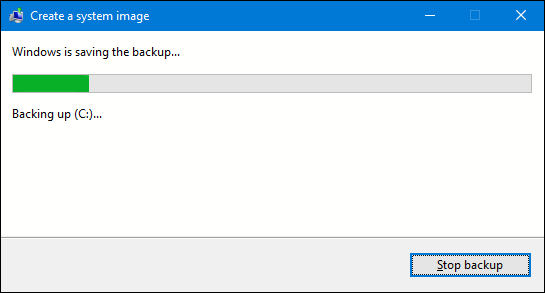
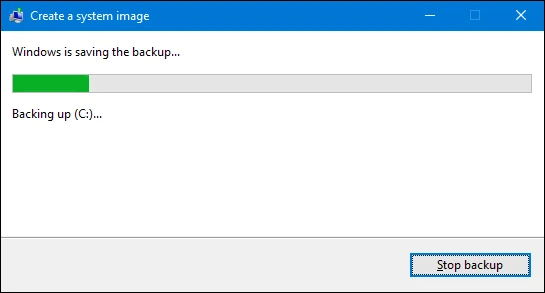 قد تتطلب بعض الوقت . في هذا المثال نحن نقوم بإنشاء نسخة احتياطية لقرص يحتوي على 319غيغابيت من البيانات .وقد استغرق حوالي ساعتين ونصف عندما قمنا بحفظ النسخة الاحتياطية على قرص صلب خارجي موصول عن طريق منفذ USB . قد يختلف الوقت اللازم لاكتمال النسخ حسب نوع جهاز التخزين و اداء الحاسوب لديك .
الخطوة الثالثة: انشىء قرص اصلاح نظام
عندما يكتمل النسخ الاحتياطي، ويندوز يظهر لك خيار انشاء قرص اصلاح نظام . يمكنك انشاء هذا القرص لبدء تشغيل حاسوبك واستعادة النسخة الاحتياطية و ذلك في حال لم تتمكن من بدء ويندوز او في حال استخدام قرص صلب جديد . ونحن ننصحك بشدة للقيام بهذه الخطوة وانشاء القرص و تسميته بشكل واضح ووضعه في مكان آمن .
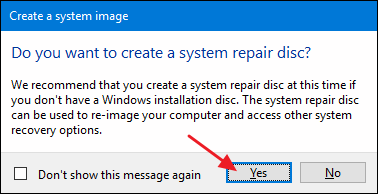
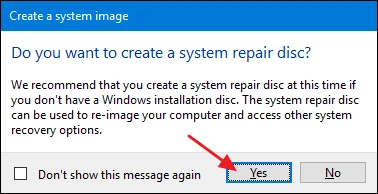 قم باختيار محرك الاقراص الذي تريد استخدامه لإنشاء القرص وثم انقر على زر انشاء القرص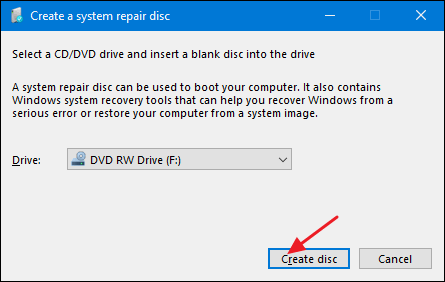
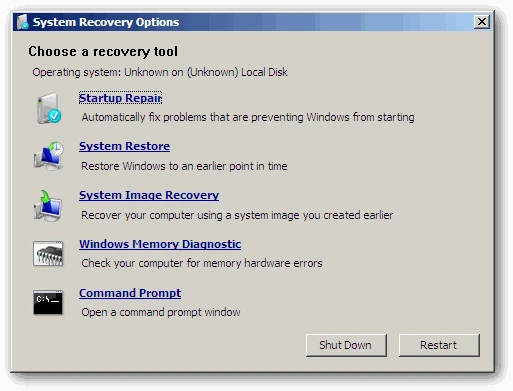
 عندما يحين موعد استعادة نسخة النظام، يمكنك بدء حاسوبك من قرص الاستعادة لتتمكن من الوصول الى عدد من ادوات الاستعادة – من ضمنها استعادة نسخة النظام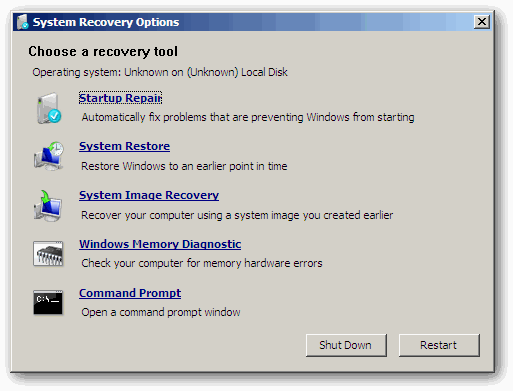
 انشاء نسخة النظام يمكن ان يتطلب بعض الوقت، لذا من الافضل القيام بهذه العملية عندما لا تكون بحاجة لاستخدام الحاسوب لبعض من الساعات او خلال الليل .
آراء الزوار
كن أول من يشارك رأيه أو سؤاله حول هذا الموضوع.