
هناك ميزة في ويندوز 10 تدعى Active Hours تمنحك هذه الميزة المزيد من السيطرة على ما يعتبره نظام التشغيل وقت مناسب لإعادة التشغيل.
مع مساعدة هذه الميزة يمكنك منع ويندوز من إعادة التشغيل في حين استخدامك للجهاز، وكما يوحي اسمها فإن ميزة الساعات النشطة هي عبارة عن كمية الوقت الذي يمكنك تعيينه للسماح لجهاز الكمبيوتر الخاص بمعرفة ما إذا كنت تستخدمه، وبالتالي فلن يقوم بإعادة التشغيل تلقائياً خلال تلك الأوقات.
يتطلب الإعداد فقط ثلاث خطوات بسيطة:
انقر على الزر ابدأ وحدد الإعدادات، ثم استخدم مفتاح ويندوز + I .
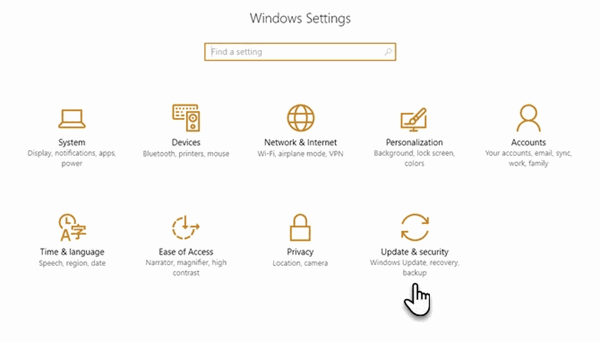 حدد التحديث والأمن من الخيارات، ضمن إعدادات التحديث، انقر على تغيير الساعات النشطة للوصول إلى الشاشة التالية.
الوصف الموجود في الإعدادات سهل الفهم، فقط اختر وقت البدء ووقت الانتهاء من النطاق الزمني عند العمل ثم حدد حفظ.
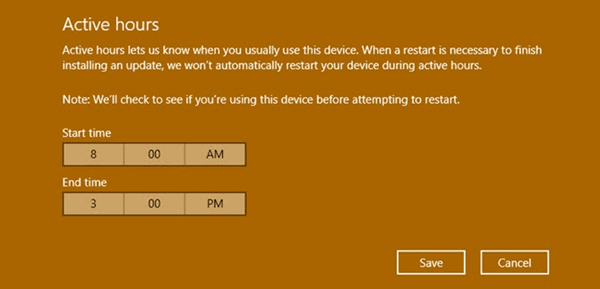
 لاحظ أن أقصى طول نشط بين وقت البدء ووقت الانتهاء يمكن تعيينه هو 12 ساعة، و لا يسمح بأي نطاق زمني آخر.
ماذا لو كنت تعمل خارج الساعات المحددة؟
سيكون هناك أوقات تعمل بها خارج ساعات العمل النشطة المحددة من خلال هذه الميزة، و ويندوز 10 يمنحك خيار آخر لتأجيل إعادة التشغيل التلقائي مؤقتاً في مثل هذه السيناريوهات.
فقط انتقل إلى التحديثات والأمن > تحديث النظم > خيارات إعادة التشغيل، قم بتبديل الزر إلى تشغيل وتعيين وقت مخصص ويوم محدد.
ويشار إلى أن هذه الميزة نشطة فقط عند توفر تحديث جديد وإلا تكون هذه الميزة باللون الرمادي.
وبالطبع فإن القليل من السيطرة أفضل من عدم وجودها على الإطلاق وهذه الميزة التي جاءت في تحديث الذكرى السنوية هي خطوة مرحب بها بشكل كبير، فعادة ما يلجأ الكثيرون إلى التخلص من إعادة التشغيل عن طريق زر إعادة التشغيل الآن تحت تحديث الحالة على نفس الشاشة.
آراء الزوار
كن أول من يشارك رأيه أو سؤاله حول هذا الموضوع.