
وحتى لا ينتابكم الخوف بالمناسبة، فلدينا هنا 5 اعدادات للخصوصية يمكنها أن تساعدك على ادارة معلوماتكم الخصوصية بشكل أفضل، مع الحفاظ على نشاطكم العادي على فيسبوك بدون خوف، وإن الاقتصار على واحدة منها فقط قد لا يحسن من حماية خصوصيتكم بشكل كبير، لكن استخدام كل أو معظم هذه الاعدادات سوف يساعدكم بالتأكيد و سيجعل عملية مشاركة معلوماتك على فيسبوك لا تثير أية مخاوف.
1 - تنظيم قائمة أصدقائك
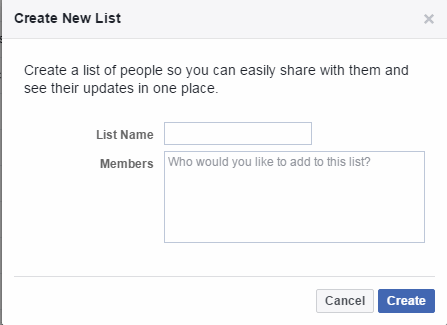 على غرار نظام دوائر المعارف في شبكة جوجل بلس، قامت فيسبوك بإحداث و تطوير نظام قوائم الأصدقاء في سبتمبر 2011، هذه الميزة تسمح لمستخدمي فيسبوك بتحديد الأشخاص الذين يمكن اعطاؤهم صلاحيات رؤية معلومات محددة عبر تقسيمهم إلى عدة أقسام، هذا يعني أن عليك تقسيم أصدقائك على فيسبوك إلى عدة مجموعات مثل الأصدقاء، الزملاء، أفراد العائلة، من اجل أن تستفيد من هذه الخاصية.
بعد أن تقوم باعداد عدة قوائم للأصدقاء، يمكنك الآن تحديد الصلاحيات التي ستعطى لكل واحد منهم حسب القائمة التي يوجد بها، على سبيل المثال، يمكنك منع زملائك بالعمل من مشاهدة أي صورة تقوم برفعها على حائطك، والسماح فقط لأصدقائك المقربين و عائلتك برؤيتها، هذا وعدة صلاحيات أخرى يمكنك اختيارها عبر تحديد الاعدادات لكل مجموعة من مجموعات أصدقائك.
يمكنك أيضا وضع أي من أصدقائك الجدد في أي قائمة تريد. الشيء الوحيد الذي وجب ذكره هو أنك اذا قمت بوضع صديق لك في قائمتين مختلفتين مثل الأصدقاء و الزملاء، اعدادات الخصوصية لهذا الصديق ستكون حسب القائمة الأكثر تشددا. هذا يعني أنه اذا كنت تمنع قائمة الزملاء من مشاهدة صورك، فان هذا الصديق الذي وضعته في قائمتين مختلفتين سيحصل على صلاحيات الزملاء، فلن يستطيع الولوج إلى صورك الخاصة.
2 - اخفاء نفسك من نتائج بحث فيسبوك
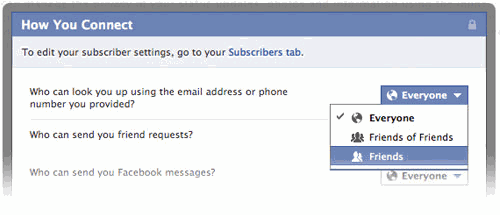
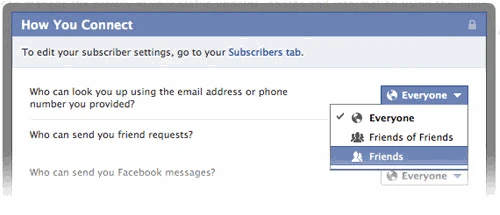 لا تحب الأشخاص الذين يقومون بدعوتك وارسال طلبات الصداقة لك مرارا و تكرارا ؟ إذا لم تدرج حسابك في قائمة الحسابات المدرجة على محرك فيسبوك للبحث فان هؤلاء الأشخاص لن يعثروا عليك، لكن كيف تقوم بهذا ؟
حسنا، ببساطة كل ما عليك فعله هو الذهاب الى صفحة اعدادات الخصوصية في فيسبوك و النقر على زر تعديل الاعدادات ‘Edit Settings’، ثم قم بتغيير الجميع ‘Everyone’ الى أصدقاء الأصدقاء ‘Friends of Friends’ أو الأصدقاء فقط،
3 - اخفاء نفسك من محركات البحث
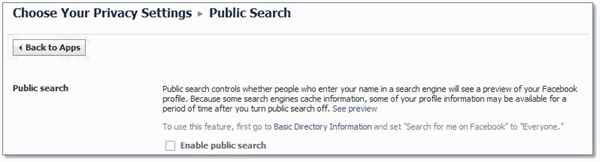
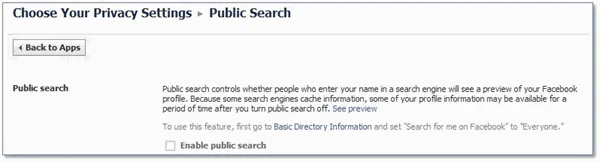 بعيدا عن نتائج البحث الخاصة بموقع فيسبوك، المكان الآخر الذي أن يرغب شخص باخفاء نفسه منه هو نتائج البحث العامة في محركات البحث مثل جوجل و ياهو و غيرها، ومن المنطقي أن يقوم الاشخاص الذين قاموا باخفاء انفسهم من نتائج فيسبوك أن يختفوا أيضا من باقي محركات البحث حيث يمكن لمستخدمي فيسبوك و غير مستخدميه العثور عليهم فقط باستخدام الاسم.
اذا كنت تريد ان تخفي أي اثر لحسابك على فيسبوك من الويب، فعليك اذا ان تنقر على تعديل الحساب ‘Edit Settings’ أسفل زر التطبيقات و المواقع ‘Apps and Websites’، بعد ذلك، قم بتعديل اعدادات البحث العام ‘Public Search’، حيث ستنتقل الى صفحة بها خيار يريك ما يمكن للاخرين الاطلاع عليه اذا قاموا بالبحث عن حساب فيسبوك الخاص بك. هنا أيضا يمكنك ببساطة الغاء تحديد زر تمكين البحث العام ‘Enable public search’ و هكذا تصبح خارج المتاعب تماما.
4 - اخفاء منشورات الحائط
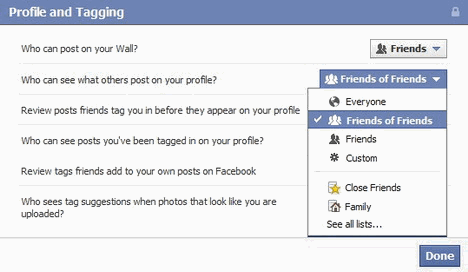
لك كل القدرة على اختيار ما تنشره على حائطك في حساب فيسبوك الخاص بك، فليكن حتى أكبر أسرارك، أو يمكنك كتابة منشور تتذمر فيه من العمل أو يمكنك نشر كلام فلسفي، مع ذلك، لا يمكنك التحكم فيما يستطيع أصدقاؤك نشره على حائطك. بعض أصدقائك قد تكون لهم نزعة لكتابة بعض المنشورات على حائطك قد لا تريد للآخرين أن يروها مثل مشاكلك الشخصية أو المالية و غيرها، اذا كنت تمتلك مثل هؤلاء الأصدقاء، فقد ترغب في أن تحدد من يستطيع رؤية ما يكتبه الآخرون على حائطك.
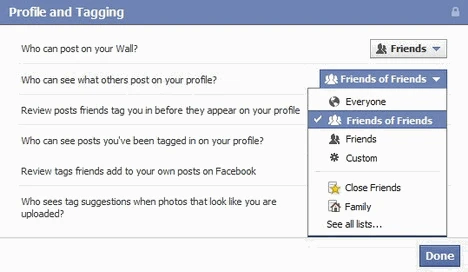
اذهب الى اعدادات الخصوصية مرة أخرى و اضغط على تعديل الاعدادات ‘Edit Settings’ أسفل اعدادات الصفحة الشخصية ‘Timeline and Tagging’، هناك طريقتان لتحديد اعدادات حائطك على فيسبوك، هنا يمكنك اما اختيار من له الحق في النشر على حائطك في فيسبوك، أو يمكنك كذلك تحديد من له الصلاحية في رؤية المنشورات التي يكتبها الآخرون عنك في حائطك.
5 - التخصيص الفوري
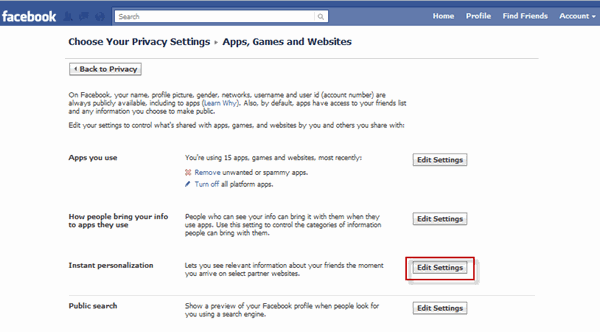
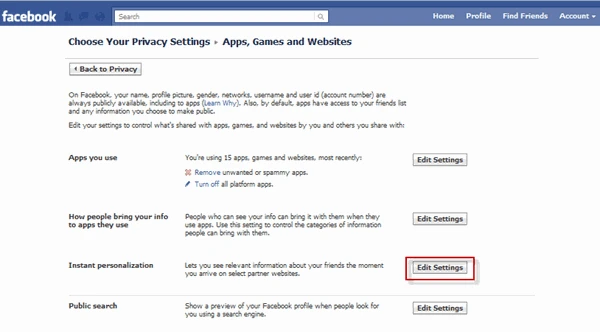 الكثيرون منا يعلمون بشأن شركات التي تبيع و تشتري في الحسابات و المعلومات الشخصية لمستخدمي الويب للتجار، وأغلبنا يكره هؤلاء، وأنا متأكد أن سماعك لهذه المعلومة سيزعجك هذا ان لم تكن تعرفها بالفعل، ميزة التخصيص الفوري على فيسبوك توفر لبعض المواقع الولوج إلى معلومات حسابك الشخصي عندما تقوم بولوج هذه المواقع، وما تقوم به هذه المواقع هي أنها تقوم بتعديل محتواها حسب ما يلائمك و يجذبك انطلاقا من المعلومات التي جمعتها عنك.
ربما لن تشعر بالراحة عندما تزور هذه المواقع التي تعرف معظم معلوماتك الشخصية، اذا كنت كذلك يمكنك بسهولة تعطيل هذه الخاصية عبر الذهاب الى اعدادات الخصوصية في فيسبوك و الضغط على تعديل الاعدادات أسفل قائمة التطبيقات، ثم تعديل الاعدادات مرة أخرى أسفل قائمة التخصيص الفوري ‘Instant personalization’، هنا كل ما عليك هو ازالة العلامة على خيار التخصيص الفوري وتكون قد عطلت الخاصية نهائيا.
آراء الزوار
كن أول من يشارك رأيه أو سؤاله حول هذا الموضوع.