
اذا كنت تستخدم بعض تطبيقات ويندوز بشكل مكرر اكثر من غيرها، يمكنك انشاء اختصارات ضمن لوحة المفاتيح مخصصة لتلك التطبيقات في مايكروسوفت ويندوز . هذا يوفر عليك بعض الوقت عند استخدامك عدة تطبيقات وبرامج ويندوز بشكل منتظم . يمكنك القيام بتحديد اختصارات في لوحة المفاتيح للتطبيقات من خلال التوجه الى خصائص ملف اختصار التطبيق.
اختصارات لوحة المفاتيح في مايكروسوفت ويندوز في الواقع على كل أنظمة التشغيل، جعلت حياتنا اسهل بكثير . واذا لم يكن هنالك تركيبات اختصارات مفاتيح مفيدة فسيتوجب علينا القيام بذلك بمسارات أطول.
كما توفر مايكروسوفت وظائف المستخدم الخاصة به لتعيين اختصارات لوحة المفاتيح ويندوز المخصصة التي يمكن استخدامها لفتح التطبيقات والبرامج الفردية . وهذا يسهل علينا عملية فتح قائمة ابدأ والبحث عن التطبيق المطلوب ثم فتحه .
وحتى لو كنت قد حفظت تطبيقاتك المفضلة على سطح المكتب، فان الوصول الى التطبيق المطلوب باستخدام اختصارات لوحة المفاتيح هو اسهل واسرع بكثير .
كيفية انشاء اختصارات لوحة المفاتيح المخصصة لفتح البرامج في ويندوز 10
انها عملية بسيطة جداً سواء في نظام ويندوز 10 او غيرها من الإصدارات السابقة . يمكنك اتباع الخطوات التالية لتفعيل الاختصارات المخصصة :
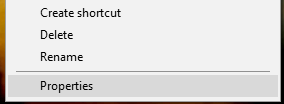
1- انقر بزر الماوس الأيمن فوق ملف اختصار التطبيق الذي تريد انشاء اختصار مخصص له .
2- انقر على الخصائص .
3- ضمن علامة التبويب اختصارات انقر فوق حقل اختصارات المفتاح.
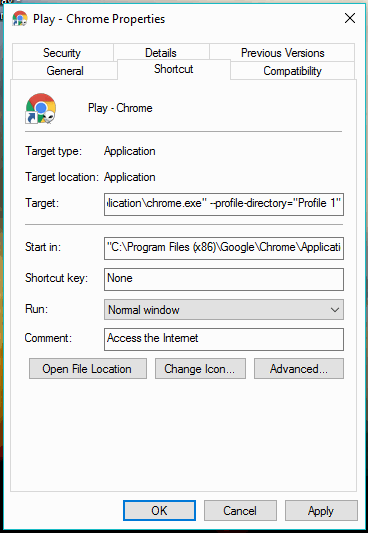
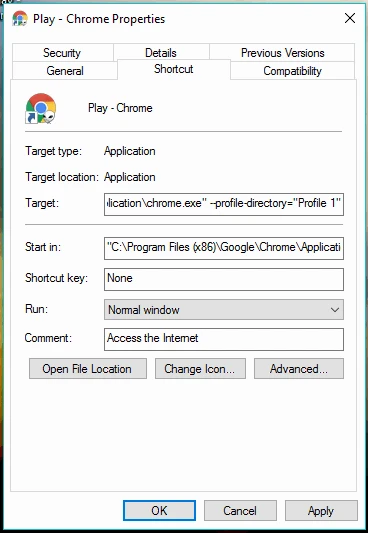
4- اكتب أي حرف، أو مفتاح وفقاً لاختيارك بالتأكيد .
5- سيقوم ويندوز بتعيين اختصار مخصص للتطبيق وفقا للمفتاح الذي اخترته . على سبيل المثال يمكن استخدام مفتاح C لمتصفح الكروم .اذا سيصبح الاختصار المتصفح الكروم
CTRL+ALT+C
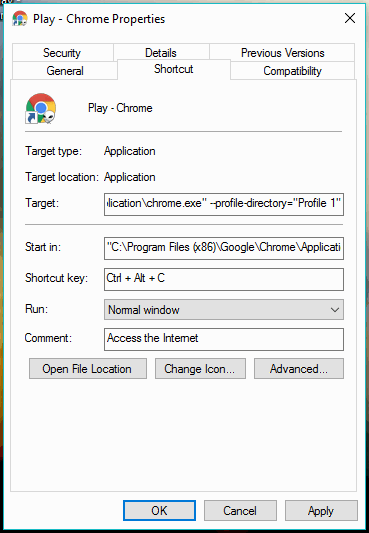
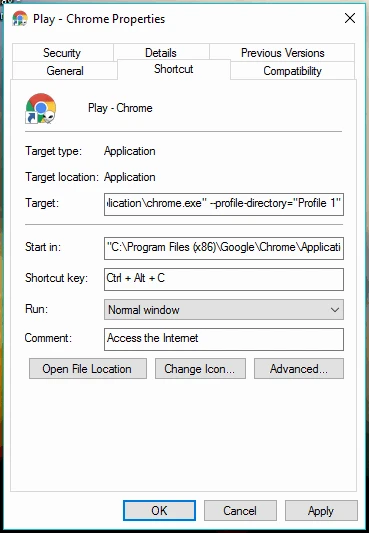
6- انقر على تطبيق ثم موافق .
الان يمكنك فتح متصفح كروم مباشرة عن طريق الضغط على اختصار لوحة المفاتيح الذي قمت بتعيينه . تعمل هذه الطريقة فقط لملفات الاختصار .لذلك اذا كان التطبيق ليس لديه اختصار يمكنك انشاء واحد . لا يمكنك استخدام الاحرف التي يتم تفعيلها باستخدام مفتاح شيفت .مثل !، @، #، $ وغيرها .
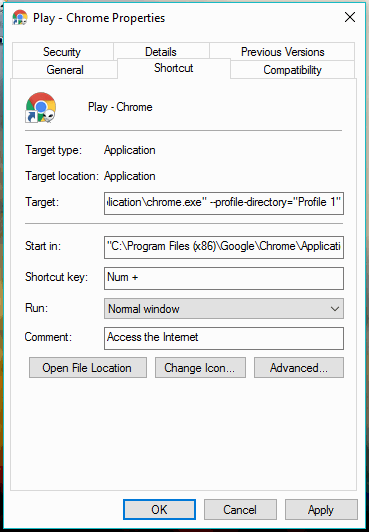
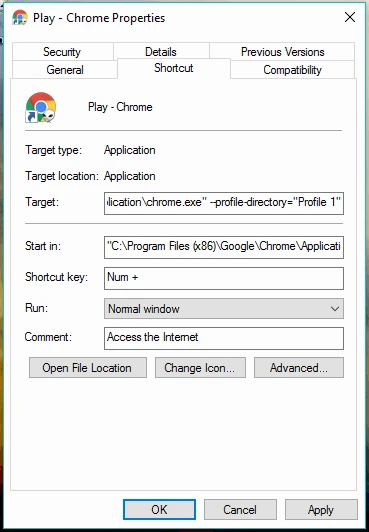
ان مفاتيح /، ،-،+ هي جزء من Numpad (قسم الأرقام) يمكن ان تعمل دون الضغط على Ctrl+alt، لذلك اذا قمت بتعيين واحد من هذه المفاتيح يمكنك فتح التطبيق مباشرة من خلال الضغط على هذه المفاتيح .
واذا كنت ترغب بإزالة اختصار لوحة مفاتيح مخصصة في مرحلة مقبلة، اتبع نفس الخطوات السابقة الى الخطوة الرابعة 4 و اضغط على مفتاح Backspace في حقل الاختصارات .
انشاء ملف اختصار لتطبيقات متجر ويندوز :
يمكنك أيضا انشاء اختصارات لوحة مفاتيح مخصصة للتطبيقات الحديثة الموجودة على متجر ويندوز .في ما يلي خطوات انشاء ملف اختصار للتطبيقات الحديثة .
1- فتح قائمة ابدأ في ويندوز .
2- انتقل الى التطبيق الحديث الذي تريد انشاء ملف اختصار
3- انقر واسحب التطبيق الى سطح المكتب .
سيقوم ويندوز تلقائياً بأنشاء ملف اختصار للتطبيق الحديث . الآن يمكنك الذهاب الى خصائص وتعيين اختصار لوحة المفاتيح المخصصة للتطبيق .
لذلك، هل وجدت هذا مفيداً؟ اخبرنا عن رأيك في التعليقات .
آراء الزوار
كن أول من يشارك رأيه أو سؤاله حول هذا الموضوع.